自作のファイルメーカーによる事件管理データベースの説明書です。
依頼者詳細画面では,生年月日を登録することができます。
西暦で分かっている場合には,そのままそれをフィールドに入力すれば,自動的に和暦で表示されます。
和暦で分かっている場合に,頭の中で西暦に換算してから入力するのは大変なんですが,以下のようにすれば和暦をもとにして入力することができます。
「日付フィールドに和暦を入力するには、次の2つの方法があります。
1)「年」の前に「h」、「s」、「t」、「m」の文字を入力します。
「h」は平成、「s」は昭」、「t」は大正、「m」は明治の意味となり、入力する際、全角/半角、大文字/小文字のどちらでもかまいません。
例:H23.11.8 s33/11/18
2)「年」と「月」と「日」のセパレータとして「+」を使用すると、和歴(平成や昭和など)の入力になります。「年」を1桁か2桁で入力した場合、以下のように判断されます。」
入力値
和暦
例
1 〜 25
平成
1+11+10 => 平成 元年11月10日
26 ~ 64*
昭和
26+11+10 => 昭和26年11月10日
64
平成
64+11+10 => 平成 元年11月10日
65 ~ 89*
西暦
77+11+10 => 昭和52年11月10日
89 ~ 99
平成
89+11+10 => 平成 元年11月10日
64+1+8 => 平成元年 01 月 08 日
89+1+8 => 平成元年 01 月 08 日
※FileMaker Pro 12v3 では、上記の平成の期間を変更されたとのことです。
1 〜 35
平成
1+11+10 => 平成 元年11月10日
36 〜 64*
昭和
36+11+10 => 昭和36年11月10日
※和暦入力したデータを確定すると、西暦の日付に自動変換されます。
和暦の入力方法
2015年12月29日火曜日
2015年11月25日水曜日
自作ファイルメーカーデータベースの機能説明まとめ
2012年10月頃から職場で使用し始めた,FileMakerによる事件管理データベース。
今では自分と担当事務員だけではなく,他の弁護士とその担当事務員の組み合わせでも使用するようになっているので,改めて機能説明をまとめておきたいと思います。
(なお,現在はLegalWinというサービスを開発し,提供しています。)
今では自分と担当事務員だけではなく,他の弁護士とその担当事務員の組み合わせでも使用するようになっているので,改めて機能説明をまとめておきたいと思います。
(なお,現在はLegalWinというサービスを開発し,提供しています。)
・後見事件
・破産事件等の債務整理
・破産申立て
・管財事件
・一般民事事件
・一般的な操作

2014年12月7日日曜日
事件一覧画面での挙動の修正
ファイルメーカーで自作している事件管理データベースの微調整のお知らせです。
同データベースでは,事件情報にアクセスする際,マウスで2回程度クリックすれば目指す事件情報にアクセス出来ることを目指しています。
具体的には,「事件一覧」画面に表示されている,「任意整理」などの事件カテゴリボタン,あるいは,「ア行」などの依頼者の名字の先頭の文字を表示するボタンをマウスでクリックして,事件を絞り込んで表示して,目的の事件を探しやすいようにします。
ただその際,従来は,「事件カテゴリ」ボタンを連続して選択することは出来ませんでした。
例えば,「任意整理」ボタンを一度選択したあと,「あ,間違えた。破産の人だった」と思ってそのまま「破産」ボタンを押すと,「この検索条件に一致するレコードはありません。」とよく分からないメッセージが表示されてしまっていました。
今回調整したのはこのあたりの挙動です。
 |
| よく分からないメッセージの表示 |
上記のような挙動をするようにしていたのは,事件カテゴリを選択して絞り込みを行った後,さらに依頼者名で絞り込みを行えるようにした方がいいかもしれないという思惑からでした。
しかし,実際に長い間使用してみると,そのように二重に絞込をする必要を感じる場面はそうそうないのではないかと感じられました。そんなことよりも日常的に生じる素早い切り替えの必要に対応したほうがいいと感じました。
そこで,絞込みのやり方を変更し,「事件カテゴリ」ボタン及び依頼者名ボタンを連続して押しても問題なく最後に押したボタンによって絞込んだレコードを表示するようにしました(そのかわり,「任意整理」かつ「タ行」の依頼者の事件,というような重複した絞込みはできなくなっています。)。
ついでに変更したものとして,
現在どんな条件で絞り込んでいるのかを,ボタンの文字色を変えることで分かるようにしました(選択している条件を示すボタンの文字が赤く表示されます。)。
%2B2014-12-07%2B16-39-08.jpg)
「未了一覧」,「終了一覧」ボタンを押すと全弁護士の未了事件,終了事件が表示されていましたが,選択した担当弁護士の事件のみが表示されるように変更しました。
%2B2014-12-07%2B16-36-56.jpg)
また,該当するレコードがなかった場合に,よく分からないメッセージと3択が表示されるのに変えて,「レコードがなかった」旨を表示して,選択前の画面に戻るようにしました。

2014年11月22日土曜日
後見報酬申立&事情説明書
後見事件で定期的に行う,報酬付与の申立と,その際に提出する事情説明書の作成機能のリニューアルのお知らせです。
ちょっと前から書式の修正を行っていて,事実上使用はできていましたが,細かい点も含めてひと通り仕上がったので,告知します。
事件詳細の画面の中の「後見関係」のタブの中に,
「報酬付与申立書&事情説明書(横浜家裁)」というのができています。
(2つに分かれていたのをついでに一つに統一しました。
また,今まで始期と終期の自動入力の仕方も変更しました。)
%2B2014-11-21%2B18-55-00.jpg)
架空のデータで作成の手順を行なってみます。
上の図の赤い丸の中の日付に,作成日を入れて(上の例では平成27年3月6日)
「開く」ボタンを押す。
%2B2014-11-21%2B18-56-24.jpg)
デフォルトで作成日が期間の報告の終期に入力され,その1年前の日が報告始期に入力されます。
(ぴったり1年ということは少ないでしょうから,適宜微調整します。)
その他必要な箇所に入力します。
入力が終わったら,上の図の赤い矢印で表示されている「Wordで出力」というボタンを押します。

そうすると,必要事項が入力された状態で,Word文書が開かれます。
なお,他のWordファイル,Excelファイル生成機能と同様,ファイルは作成者のPCの「デスクトップ」に保存される設定になっていますので,必要があればその後ファイルを保存したい場所に移動してください。
(その際,必須ではないですが,「名前をつけて保存」を行なって,ファイルの形式を「.doc」ないし「.docx」に変更しておくことをおすすめします。)
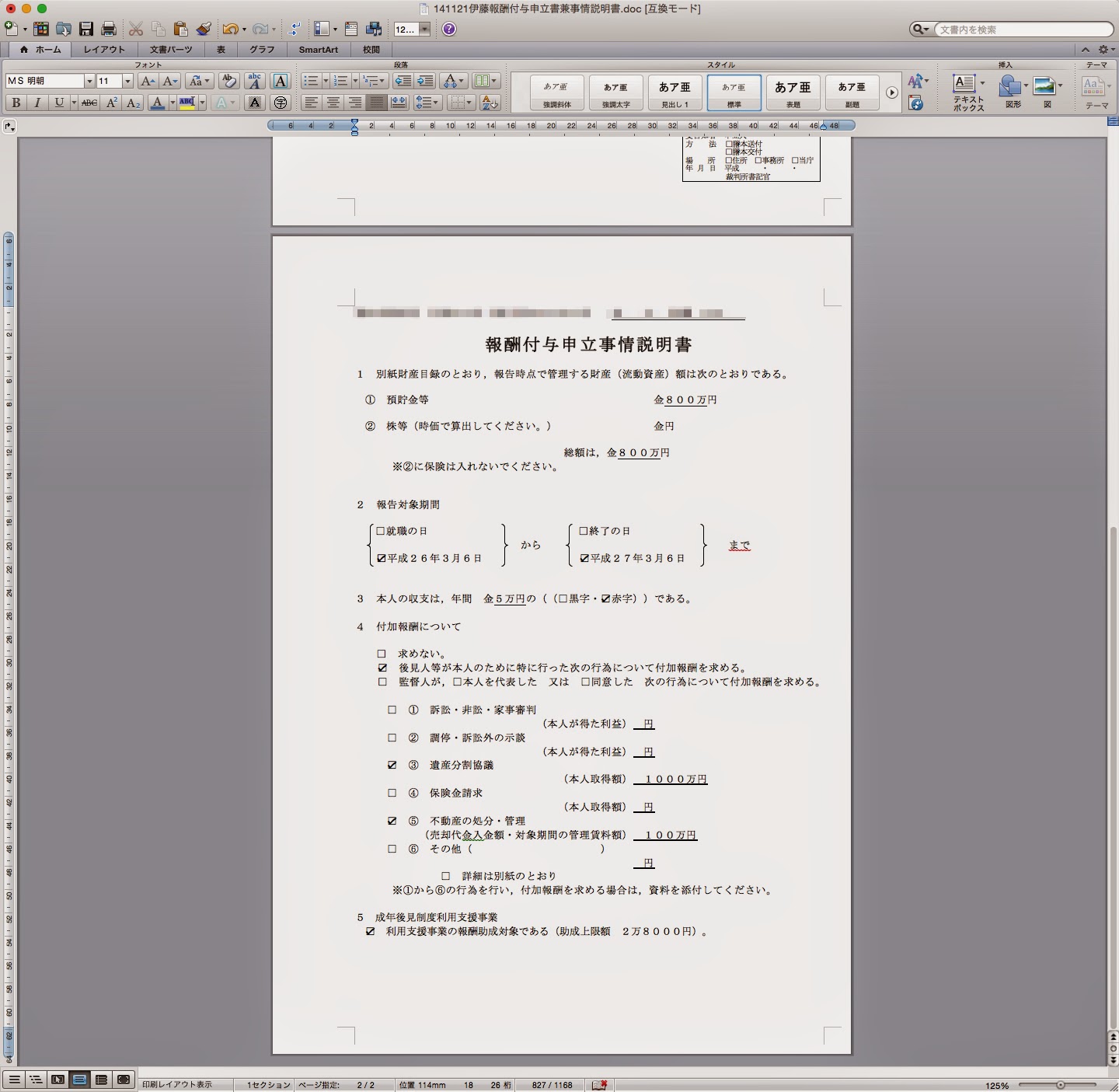
一つのファイルで2ページ目が報酬付与申立事情説明書となっています。
付加報酬部分については,FileMaker上で,それぞれの項目のところに金額が入力されていると,Wordファイルの方にチェックマークが入って,金額が入力されるようになっています。
Wordファイルですので,適宜必要があれば微調整をするなどして印刷してください。
2014年6月7日土曜日
業務メモの同時編集
FileMakerでの自作の事件管理データベースの改善のお知らせです。
複数人が同一事件について同時に業務メモを編集できるようになりました。利用者の立場では,その結果だけ知っておいてもらえばいいのですが,一応どういうことか備忘もかねて書いておきます。
Excelが基本的にファイル単位で編集の競合が問題になるのに対して,FileMakerの場合は,ファイルの中の個々のレコード単位で編集の競合が問題になります。
具体的な例で言えば,Excelの場合は,1人がファイルを開いていると,他の人はそのファイル全体にわたって読み取り専用でしか開けない,ということが起こるということです(特別な設定をしない限り)。
一方FileMakerの場合は,ファイル全体が開けないということではなくて,ファイルの中に存在するレコード(Excelでいうところの一つのセルみたいなもの)のレベルで,編集の競合が起こるということです。
以上の性質からすれば,FileMakerにおいては本来編集が競合することは少ないはずです。
しかし,これまではデータベースの設計の不十分さから,同一の依頼者の同一の事件について同時に業務メモを編集しようとすると,「編集中です」というようなエラーメッセージが出て,編集できないという状態になっていました。
「同一依頼者の同一事件であっても,業務メモのレコードとしては別のものをつくろうとしているのだから,本来同時に編集できるはずなのにおかしいな」とずっと思っていたところ,ようやく上記エラーメッセージを回避することができるようになりました。
業務メモの通常の利用は今までどおりなのですが,仮に上記のような他の人が編集中というエラーメッセージが出た場合は,下の画像の矢印で示してある,業務メモ作成画面の中の「別ウィンドウで開く」ボタンまたは「別ウィンドウで同時編集」ボタンを押します(ボタンの役割は実はどちらも同じです)。

そうすると,当該事件の業務メモが別ウィンドウとして開きます。

上部左に「新しいメモ追加」というボタンがあるので,それを押して,業務メモに新しいレコードを作成すると,メモを入力することが出来ます。
これにより,他の人の編集が終わるまで入力を待たなければならないということがなくなりました。
2014年6月2日月曜日
債権者リストの使い方
自作の事件管理データベースで,債務整理状況表について,レイアウト上での説明が若干わかりづらいと思われるので,改めてどのようになっているか示します。

「債務整理状況表」のタブをクリックすると,債権者名を入力する欄の左右に,「リスト選択」というボタンと「手動入力」というボタンがあります。

「手動入力」というボタンを押してみるとどうなるか。
「債権者名」だけではなくて,「郵便番号」,「都道府県名」などを入力する欄が表示されます。
画面の表示スペースの関係で,初期状態では債権者名を入力する欄だけが表示されていますが,実は債権者について入力できる情報は,債権者名だけではないのです。
「債務整理状況表」タブの中の,「債権者ラベル印刷」ボタンなどで使う住所等は,ここで入力した情報が使われるようになっています。
では,「リスト選択」ボタンとは何か?

「リスト選択」ボタンを押すと,「よく使う債権者リスト」ウィンドウが表示されます。

ウィンドウの左端にある「今回使う」ボタンを押すと,当該債権者の住所等の情報が,自動的に先ほどの「手動入力」ボタンを押すと表示される画面の住所等の欄に転記されます。
これにより,よく使う債権者リストにある債権者については,手動で住所等の入力をしなくてもいい,ということになります。
ちなみになぜこのような構造になっているかというと,明らかに今後二度と出会うことはないだろう債権者も多くいる中,毎度毎度債権者リストに追加していくという形だと,リストが増えすぎて選択がだんだん困難になってしまうからです。
そういうわけで,
①今後また使いそうな債権者については,1回目は債権者リストに登録して,2回目からは登録した債権者リストから,(上部の検索窓で検索するなどして,)「今回使う」ボタンによって情報を入力する。
②今後使うことは想定されず,今回だけ情報が使えればいい債権者については,直接「債務整理状況表」タブの「手動入力」ボタンを押して情報を入力する。
という使い分けをすることになります。
2014年5月25日日曜日
依頼者ごと全事件横断の金銭出納帳
微調整のアナウンスです。
従来より自作のデータベースでは,「事件詳細」画面で事件ごとに金銭出納帳をつけることが出来ます。
事件が一つしかない場合には特に問題はないのですが,依頼者によっては,調停→訴訟や,保全→訴訟→執行のように段階的に複数の事件を行うことがあります。
そのような場合にでも,今までどおり各事件毎に各事件の事件詳細画面で金銭出納帳をつけておけば,「依頼者詳細」の画面で,その依頼者についてのすべての事件にわたっての金銭の出納を確認できるようになりました。
(何かを新しく入力しなければならないというわけではなく,個々の事件で入力していたものが,呼び出されて表示されるという仕組みです。)
依頼者の情報を入力する「依頼者詳細」の画面の右側に,「金銭出納帳(顧客全事件横断)」というタブが出来ています。

そこをクリックすると,当該依頼者のすべての事件について金銭出納帳に入力していたものが,表示されます。
上の画面の例で言えば,「債権仮差押命令申立事件」,「貸金請求事件」,「執行」のそれぞれの金銭出納帳に入力していたものが,下記のように一覧表示されます。

2014年5月18日日曜日
後見事務経過一覧表のExcel出力
休日ということでFileMakerの拡充作業を行なっております。
成年後見事件などの事務経過一覧表の作成もFileMaker上で行えるのですが,最終的にExcelファイルの形式で出力できないものかと試行錯誤しておりまして,一応の形として実現しました。
現段階では全自動というわけには行かず,若干の手間が必要にはなりますが,Excelファイルの形式で出力できたほうが微調整がいろいろとしやすいので,選択肢としてはないよりはあったほうがいいかと思いますので,つけてみました。
実際に試行してみて,支障が大きければまた検討します。
従前の後見関係の書類を作成する画面に下記のようなボタンが新しく出来ています。

上に位置する「Excelでひな形出力」というボタンを押すと,下記のように事件の種類に応じて内容部分以外の箇所が入力された状態のExcelファイルがデスクトップに作成されます。

また,下に位置する「Excelで内容出力」というボタンを押すと,FileMaker上で入力していた日付と内容が列挙されたExcelファイルが作成されます。

この日付と内容が列挙されたエクセルファイル上でコピーして,先ほどのひな形の方に貼り付けます。
罫線を修正して,列の高さを自動調整すれば,Excelファイルでの事務経過一覧表の出来上がりです。
この辺りの処理はExcelの方でマクロを使えれば自動化出来るものです。
ただそのような知識はないので,とりあえずの形として実装してみました。
もうちょっと試行錯誤すればいろいろなんとかなる余地がまだある気がします。
管財の書式についてもExcelを使うので,ここでできることが広がるとそちらにも応用できそうです。
2014年5月6日火曜日
管財事件の書面作成機能
ゴールデンウィークなので,
ファイルメーカーの機能の拡充作業に従事しておりました。
一応最低限のところまでは出来て,実戦投入の段階まで来ました。
「事件詳細」の画面の右側のタブの中から,「書面関係」を選択します。
その中に「管財書式」という箇所があるので(あることは前からありましたが),そこに集会の期日を入力してから,「作成」のボタンを押します。

そうすると「管財関係書面作成」の画面に移動します。

開始決定の日時とか,債権者集会の日時とかを入力しておくと,その右側のボタンから,債権者宛の通知書,裁判所宛の口座開設報告書,申立代理人あての通知書を作ることが出来ます。
右上のボタンから管財書式のExcelファイルも作成することが出来ます。
もっとも,今のところ,係属裁判所とか,破産者の名前とか,そういう形式的な情報が入力された状態に出来るというだけの利点しかありません。
交付要求とか,届出債権とか,財産目録とか,収支計算書とかはまだファイルメーカーの方では入力できません。
これらはそれぞれ予め項目が決まっておらず,事件ごとに項目の数が異なるなどするので,データベースとExcelファイルとを結びつけるうまいやり方がまだ見つかっていないからです。
中途ハンパにファイルメーカー上でやろうとするとかえって不便になるので,とりあえずは,これらについては今までどおりExcelファイル上で入力してもらうのがいいかなと思っています。
何か手間を減らせる良いやり方が見つかったら導入します。
p.s.交通事故用の訴状作成機能の方が便利なものが出来そうなので,そちらが先になるかも。
2014年1月4日土曜日
破産申立ての進捗表示
あけましておめでとうございます。
今年もよろしくお願いします。
さて,年末年始ということでファイルメーカーの拡充作業に勤しんでおりました。
そのうちの一つが,破産申立ての進捗表示です。
破産申立てにあたっては,種々の資料を準備する必要があります。
その資料が一度に集まればいいのですが,五月雨式に集まってくると,どこまで集まっていて,残りは何が必要なのかということを把握する必要があります。
また事件の性質上,複数の事件を同時並行して進めるので,その一件一件について,上記のように資料の収集状況を把握する必要があります。
そのような把握を記憶に頼らなければならなかったり,毎度毎度事件袋を確認しなければならなかったりというのでは,無駄が多いような気がします。
そこで,その収集状況をPC上で可視化し,かつ複数の依頼者の状況を一覧できるようにしたらいいのではないかということで,そのような機能を作ってみました。
事件詳細のページのうちの,「債務整理状況表」のタブの中に,
「破産申立書類取得状況」という欄が新しく出来ています。

「個人」か「自営・代表者」かを選択して,「開く」ボタンを押します。
そうすると,「破産申立進捗」という画面になります。


そして,その進捗状況は,「事件一覧」画面で,「破産」ボタンを押したときにも表示されます。
この画面で,誰がどのくらいまで進んでいるのかが一覧できます。
今年もよろしくお願いします。
さて,年末年始ということでファイルメーカーの拡充作業に勤しんでおりました。
そのうちの一つが,破産申立ての進捗表示です。
破産申立てにあたっては,種々の資料を準備する必要があります。
その資料が一度に集まればいいのですが,五月雨式に集まってくると,どこまで集まっていて,残りは何が必要なのかということを把握する必要があります。
また事件の性質上,複数の事件を同時並行して進めるので,その一件一件について,上記のように資料の収集状況を把握する必要があります。
そのような把握を記憶に頼らなければならなかったり,毎度毎度事件袋を確認しなければならなかったりというのでは,無駄が多いような気がします。
そこで,その収集状況をPC上で可視化し,かつ複数の依頼者の状況を一覧できるようにしたらいいのではないかということで,そのような機能を作ってみました。
事件詳細のページのうちの,「債務整理状況表」のタブの中に,
「破産申立書類取得状況」という欄が新しく出来ています。

「個人」か「自営・代表者」かを選択して,「開く」ボタンを押します。
そうすると,「破産申立進捗」という画面になります。

その画面内に必要書類が列挙されています。
取得が必要なのにまだ取得できていないものは,「未了」のチェックが入った状態になります(この状態のものは赤字で表示されます。)。
通常取得が必要になるものは最初から「未了」のチェックが入っています。
依頼者によって,取得の必要のないものについては「不要」にチェックを入れます。
「未了」となっている資料について,取得できたら「完了」にチェックを入れていきます。
同じ画面内の「進捗状況」欄には,取得が必要な資料のうちどれだけが取得できているのかがパーセントで表示されます。
最初は0%から始まり,全ての資料について「完了」のチェックが入ると100%になります。
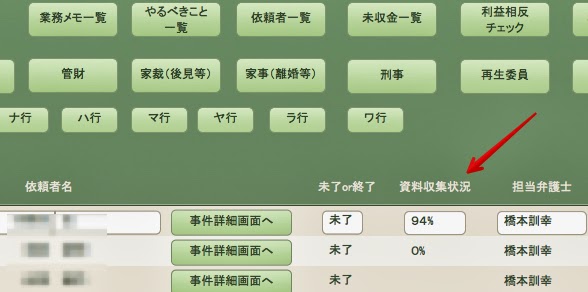
そして,その進捗状況は,「事件一覧」画面で,「破産」ボタンを押したときにも表示されます。
この画面で,誰がどのくらいまで進んでいるのかが一覧できます。
2013年9月16日月曜日
共同利用を前提とした設計変更と金銭出納帳の改良
自作のファイルメーカーデータベースは,
今までは単独利用を前提とした設計でした。
この度,事務所内での利用者が増えるということと,
せっかくデータベースソフトを利用するのだから
利益相反チェックも出来るようにしたいという要望を受けて,
複数人の弁護士が一つのデータベースを利用する形態を
前提とした設計に変更しました。
そうはいってもなるべく使う上での面倒はふやしたくない,
ということで,起動時に利用する弁護士名を選択するようにして,
以後は基本的に単独で利用しているときと
操作上は変わらないようにしました。

起動すると上の画面が表示されるようになったのが変更点です。
弁護士を最初に選択するという一手間は増えましたが,
その後は選択した担当弁護士で自動的に絞込が行われるので,
一人で使っている時と使用感はほぼ変わりません。
担当弁護士を変更する小窓は事件一覧などの画面上にも
表示されているので,起動後に変更したくなった時も
名前の横の▼をクリックして違う名前を選択すれば,
違う弁護士で絞り込みが再度されます。
その他の変更点としては,
リクエストにより,金銭出納帳の表示形式等を変更しました。
具体的には,入出金の差を入出金のある都度表示する形式にしました。

金銭出納帳関係でもう一つ。
後見事件等だと複数回にわたって
出納帳の収支を報告する必要があります。
従来のような今日現在の収支しかわからない形式しかないと,
前回の報告がどこまでで,今回はここからですよということを
別途書きこむなどする必要がありました。
そこで,後見事務経過一覧表を作成する際の期間に絞って
金銭出納帳を出力できるようにしました。
後見のタブの,事務経過一覧表を作成する画面に
新たに「対応する期間の金銭出納帳」というボタンができています。
これを押すと,事務経過一覧表を作成するために設定した
始期と終期の間に含まれる金銭出納帳の入出金だけが表として表示されます。
後見の報告の際に別途期間を考慮する必要なく,当該報告に関係する入出金だけが表となって現れるので,それを印刷すればいいということになります。

その他「今後の改良をしやすくするための改良」といった,
表面に現れない改良もされています。
例えば,Word形式で出力できる書面の追加が
しやすくなりました。
その関係で,仮差押命令申立書と陳述催告申立書も
作成できる書面のラインナップに加わっています。

2013年8月31日土曜日
細かな改善
自作のファイルメーカー事件管理データベースで,
細かな改善を幾つか。
1.印鑑画像の登録欄の作成
ファクシミリ送信書などの印鑑について,印鑑の画像さえ用意してもらえれば,それを書面に反映できるようになりました。
(ファイルメーカー上で直接文書を表示するものについてのみ。Wordで出力する方はまだです。→後日Wordの方も出来るようになりました。)
利用者登録の画面の一番最後に,印鑑という欄を新設。
ここに印鑑の画像をドラッグアンドドロップします。

これで当該弁護士用に印鑑が登録されます。
あとは事件ごとに担当弁護士を選択できるので,その選択された担当弁護士の印鑑が書面に反映されます。
2.訴状,答弁書の住所欄で,政令指定都市の場合都道府県を省略
ファイルメーカーからWordで訴状,答弁書を出力する際に,
慣例に従って,政令指定都市の場合最初から都道府県を省略して
住所を表示します。
(政令指定都市といっても,当面神奈川,千葉,埼玉のものだけですが。)
3.担当弁護士,担当事務員等のデフォルトの表示を環境に応じて変わるように設定した
今まではデフォルトのデータ(最初から入力されるデータ)が,私と私の事務員が前提となっていました。
利用者登録のところには,「橋本」なんて入っていないのに,担当弁護士に「橋本」とまず入力されるなんてことが起こっていたわけです。
それを毎度毎度修正するのは手間ですから,最初からちゃんと利用者登録に入力されたデータから入力されるように変更しました。
ちなみに今後の予定ですが,現在やりたいのは,破産の必要書類一覧をファイルメーカー上で管理して,依頼者ごとの進捗を事件一覧の画面でひと目で把握できるようにするということです。
細かな改善を幾つか。
1.印鑑画像の登録欄の作成
ファクシミリ送信書などの印鑑について,印鑑の画像さえ用意してもらえれば,それを書面に反映できるようになりました。
(ファイルメーカー上で直接文書を表示するものについてのみ。Wordで出力する方はまだです。→後日Wordの方も出来るようになりました。)
利用者登録の画面の一番最後に,印鑑という欄を新設。
ここに印鑑の画像をドラッグアンドドロップします。
これで当該弁護士用に印鑑が登録されます。
あとは事件ごとに担当弁護士を選択できるので,その選択された担当弁護士の印鑑が書面に反映されます。
2.訴状,答弁書の住所欄で,政令指定都市の場合都道府県を省略
ファイルメーカーからWordで訴状,答弁書を出力する際に,
慣例に従って,政令指定都市の場合最初から都道府県を省略して
住所を表示します。
(政令指定都市といっても,当面神奈川,千葉,埼玉のものだけですが。)
3.担当弁護士,担当事務員等のデフォルトの表示を環境に応じて変わるように設定した
今まではデフォルトのデータ(最初から入力されるデータ)が,私と私の事務員が前提となっていました。
利用者登録のところには,「橋本」なんて入っていないのに,担当弁護士に「橋本」とまず入力されるなんてことが起こっていたわけです。
それを毎度毎度修正するのは手間ですから,最初からちゃんと利用者登録に入力されたデータから入力されるように変更しました。
ちなみに今後の予定ですが,現在やりたいのは,破産の必要書類一覧をファイルメーカー上で管理して,依頼者ごとの進捗を事件一覧の画面でひと目で把握できるようにするということです。
利益相反チェック機能
ファイルメーカーで自作している事件管理データベースの眼目は,
まずは事務処理軽減というところにあります。
しかし,この度,要望を受けて利益相反チェックのための機能も持たせるべく,
その方向で一歩前進しました。
普段のメインとなる「事件一覧」の画面の上部に,
「利益相反チェック」というボタンが新たに設置されています。


終了した事件を含めた,依頼者,相手方,債権者を対象として
検索が出来るようになっています。
上部の検索ボックスの「姓」の欄と「名」の欄にを両方キーワードを入れると,AND検索になって,全ての条件が完全に合致するものが表示されます。
「姓」の欄にだけ入れると,そこに入れた言葉が依頼者,相手方,債権者の姓とか名とかどこかに該当すると表示されます。
ちなみに複数相手方と複数依頼者については,画面上は一人分しか表示されていないですが,実際には二人以上いることもあるわけで,その場合にも検索には引っかかります。
検索に引っかかるとその文字が赤く表示されるようになってますが,どこも赤くなっていないのに検索に引っかかっている場合には,その表示されていない部分で検索に引っかかっているということになります。
表記のゆれのせい(あるいは入力間違いなど)で検索にひっかからないおそれがあることを考えると,姓と名と両方入れてみて該当がない場合も,万全を期すなら一応姓だけで検索したりするのがいいかもしれません。
まずは事務処理軽減というところにあります。
しかし,この度,要望を受けて利益相反チェックのための機能も持たせるべく,
その方向で一歩前進しました。
普段のメインとなる「事件一覧」の画面の上部に,
「利益相反チェック」というボタンが新たに設置されています。
それを押すと,人物名で検索ができる画面に移動します。
終了した事件を含めた,依頼者,相手方,債権者を対象として
検索が出来るようになっています。
上部の検索ボックスの「姓」の欄と「名」の欄にを両方キーワードを入れると,AND検索になって,全ての条件が完全に合致するものが表示されます。
「姓」の欄にだけ入れると,そこに入れた言葉が依頼者,相手方,債権者の姓とか名とかどこかに該当すると表示されます。
ちなみに複数相手方と複数依頼者については,画面上は一人分しか表示されていないですが,実際には二人以上いることもあるわけで,その場合にも検索には引っかかります。
検索に引っかかるとその文字が赤く表示されるようになってますが,どこも赤くなっていないのに検索に引っかかっている場合には,その表示されていない部分で検索に引っかかっているということになります。
表記のゆれのせい(あるいは入力間違いなど)で検索にひっかからないおそれがあることを考えると,姓と名と両方入れてみて該当がない場合も,万全を期すなら一応姓だけで検索したりするのがいいかもしれません。
2013年8月25日日曜日
折返しが必要な電話メモのみ目立つように表示
自作のファイルメーカーデータベースについて,
業務メモ機能の若干の修正。
今まで業務メモ中の電話メモには,
「受信」or「発信」の区別しかありませんでした。
そこに新たに「要折返し」という分類を作成。
使い方としては,
相手方から弁護士の不在中に連絡があって
折返しを求められた場合などには,
「要折返し」にチェックを入れておきます。
そうすると業務メモの本文部分が目立つように
赤く表示されるようになります。
そして,それだけではなくて,
業務メモ一覧画面に
「要折返しのみ表示」というボタンを追加しました。
これを押すと,「要折返し」のところにチェックが入っている
メモのみが画面に表示されます。

業務メモ機能の若干の修正。
今まで業務メモ中の電話メモには,
「受信」or「発信」の区別しかありませんでした。
そこに新たに「要折返し」という分類を作成。
使い方としては,
相手方から弁護士の不在中に連絡があって
折返しを求められた場合などには,
「要折返し」にチェックを入れておきます。
そうすると業務メモの本文部分が目立つように
赤く表示されるようになります。
そして,それだけではなくて,
業務メモ一覧画面に
「要折返しのみ表示」というボタンを追加しました。
これを押すと,「要折返し」のところにチェックが入っている
メモのみが画面に表示されます。

要折返しの電話がない場合には,その旨のメッセージが
表示されて,自動的に全部が表示される状態に戻ります。

2013年7月28日日曜日
ファイルメーカーによる破産申立書作成のフロー。
FileMakerによる自作の事件管理データベースから
Excelファイルを出力できるようになったことによって、
破産申立書作成のフローは以下のようになりました。
まず受任時に依頼者の情報のほかに
債権者の情報を入力する必要がありますが、
よく使う債権者についてはリストに登録しておけるため、
リストから呼び出すだけで入力が終わります。

上記のリストの中の「今回使う」ボタンを押すと,
ファイルメーカーの「債務整理状況表」タブにその債権者の名前が
入り,住所等もセットされた状態になります。

そのセットされた名前、郵便番号、住所等を使って、
受任通知を郵送することができます。
受任通知の文面自体は,「破産受任通知(金融機関用)」等の
ボタンから印刷できます。
郵送の際の封筒のラベルも「債権者ラベル印刷」ボタンで
ラベル印刷用の表が表示されるので,一気に印刷。

履歴が開示されて、計算が終わったらその金額をファイルメーカーに入力。
破産申立書の債権者一覧表に必要な情報として、
借入開始日、最終借入日、最終返済日も債務整理状況表の右側の欄に入力。
(この時点で、借入開始日の古いものが上になるように
自動的に並び替えがされます。)
なお、過払いが生じていた場合の請求FAXや支払いの和解書も
ボタン一発で印刷。

(上の画面では,一つの債権者だけ借入開始日,最終借入日及び最終返済日が入力された状態となっています。)
すべての債権者についての情報が確定した段階で、
「破産申立書作成」ボタンを押します。
そうすると、スクリプト(ファイルメーカーで使える簡単なプログラムのようなもの)が動作して,
破産を申し立てる方の名前、ふりがな、生年月日、住所等の
情報及び債権者の住所,債権額等の情報が入力された状態の
エクセルファイルがデスクトップに作成され,自動的に開かれます。
(なお,厳密に言うと通常のエクセルファイルとはファイル形式が異なるので,
念のため「名前をつけて保存」を行なって,ファイルの形式を「.xls」ないし「.xlsx」に変更しておくことをおすすめします。)

上記のエクセルファイルには,債権者一覧表も入力済みです。
(厳密に言えば,直接は「債権者一覧表ラベル用」というシートに入力されて,
それが関数によって債権者一覧表に表示されるということになります。)

その他の項目については,基本的に従来使用していた
エクセルファイルそのままですから,
その先は従来通り進めていくことができます。
なお,申立ての際のラベル印刷も入力済みのエクセルファイルから
行うことができますから,大手の業者に対してしか
債務のない人の場合であれば,受任から申立てまで,
一度も住所の入力をする必要がない,
ということになります。
機械に任せられるところは機械に任せた方が,
正確で,かつ,時間と労力を省くことができます。
そのような,「機械に任せられるところ」がまた一歩広がりました。
この先の構想としては,文書の作成だけではなくて,
いつ何をすべきかということについてもある程度機械が
教えてくれるような状態を実現したいと思っています。
具体的には,いくつかのフローチャートに答えると
必要書類がリストアップされ,その書類を取得したら取得日を入力する。
そうするとその書類の有効期限等が自動的に入力されて,
各書類の有効期限が切れそうになると,
事前にファイルメーカーが教えてくれる,というような状態を
実現したいと思っております。
Excelファイルを出力できるようになったことによって、
破産申立書作成のフローは以下のようになりました。
まず受任時に依頼者の情報のほかに
債権者の情報を入力する必要がありますが、
よく使う債権者についてはリストに登録しておけるため、
リストから呼び出すだけで入力が終わります。
上記のリストの中の「今回使う」ボタンを押すと,
ファイルメーカーの「債務整理状況表」タブにその債権者の名前が
入り,住所等もセットされた状態になります。
そのセットされた名前、郵便番号、住所等を使って、
受任通知を郵送することができます。
受任通知の文面自体は,「破産受任通知(金融機関用)」等の
ボタンから印刷できます。
郵送の際の封筒のラベルも「債権者ラベル印刷」ボタンで
ラベル印刷用の表が表示されるので,一気に印刷。
履歴が開示されて、計算が終わったらその金額をファイルメーカーに入力。
破産申立書の債権者一覧表に必要な情報として、
借入開始日、最終借入日、最終返済日も債務整理状況表の右側の欄に入力。
(この時点で、借入開始日の古いものが上になるように
自動的に並び替えがされます。)
なお、過払いが生じていた場合の請求FAXや支払いの和解書も
ボタン一発で印刷。
(上の画面では,一つの債権者だけ借入開始日,最終借入日及び最終返済日が入力された状態となっています。)
すべての債権者についての情報が確定した段階で、
「破産申立書作成」ボタンを押します。
そうすると、スクリプト(ファイルメーカーで使える簡単なプログラムのようなもの)が動作して,
破産を申し立てる方の名前、ふりがな、生年月日、住所等の
情報及び債権者の住所,債権額等の情報が入力された状態の
エクセルファイルがデスクトップに作成され,自動的に開かれます。
(なお,厳密に言うと通常のエクセルファイルとはファイル形式が異なるので,
念のため「名前をつけて保存」を行なって,ファイルの形式を「.xls」ないし「.xlsx」に変更しておくことをおすすめします。)
上記のエクセルファイルには,債権者一覧表も入力済みです。
(厳密に言えば,直接は「債権者一覧表ラベル用」というシートに入力されて,
それが関数によって債権者一覧表に表示されるということになります。)
その他の項目については,基本的に従来使用していた
エクセルファイルそのままですから,
その先は従来通り進めていくことができます。
なお,申立ての際のラベル印刷も入力済みのエクセルファイルから
行うことができますから,大手の業者に対してしか
債務のない人の場合であれば,受任から申立てまで,
一度も住所の入力をする必要がない,
ということになります。
機械に任せられるところは機械に任せた方が,
正確で,かつ,時間と労力を省くことができます。
そのような,「機械に任せられるところ」がまた一歩広がりました。
この先の構想としては,文書の作成だけではなくて,
いつ何をすべきかということについてもある程度機械が
教えてくれるような状態を実現したいと思っています。
具体的には,いくつかのフローチャートに答えると
必要書類がリストアップされ,その書類を取得したら取得日を入力する。
そうするとその書類の有効期限等が自動的に入力されて,
各書類の有効期限が切れそうになると,
事前にファイルメーカーが教えてくれる,というような状態を
実現したいと思っております。
2013年7月15日月曜日
ファイルメーカーによる訴状等作成支援機能
事件管理データベースに情報が溜まってくると,
同じ情報を二度入力したり,コピペしたりということが
とても手間に感じられてきます。
そうなってくると,書面作成についてもなんとか
ファイルメーカーでできないかという欲が出てきます。
ファイルメーカー上でもA4で1枚程度の簡単な文書については,
作成して印刷できるようにはしていましたが,
インデントの微調整や,複数ページに渡った場合のページ番号の問題など諸々の問題があって,長文の作成にはやはり限界がありました。
なんとかWordにデータを渡して連携を図るしかない,
と思っていたのですが,この度,試行錯誤が実を結び,
直接Wordファイルとして書面のデータを出力できるようになりました。
詳細は以下のとおりです。
使いたいひな形の請求の趣旨,請求の原因それぞれについて,
「訴状に貼り付け」というボタンを押すと,
訴状作成画面の請求の趣旨,請求の原因欄に
データが貼り付けられます。
この訴状のひな形データは使えそうなものが新たに生じる都度,
追加していくこともできます。
また訴状の類型ごとに絞り込んで表示することもできます。
このようなひな形を利用することで要件事実の漏れや勘違い
などの初歩的なミスを防ぐことが期待出来ます。
元の訴状作成画面の右上には,訴額を入力する欄があります。
訴額を入力すると,700万円までは印紙代が自動的に入力されます。

ある程度必要な情報が入力できたら,
「訴状レイアウト」というボタンを押します。

そうすると
「作成日付(例えば今日なら「20130715」)+依頼者名+訴状.doc」という名前でデスクトップにファイルが作成され,自動的に開きます。
作成されたWordファイルは,住所,氏名,管轄裁判所等,
データベースに入力済みのデータは自動的に転記されている
状態となっています。
相手方が個人か法人かに応じて,自動的に入力される情報は変化するようになっています。
ひな形から入力した請求の趣旨,請求の原因等ももちろん入力された状態となっています。
もっとも,請求原因のインデント等については,整える必要がありますから,そこから先はWordの方で細かい調整をしていきます。
以上の通り,Wordファイルとして出力できるようになったことで,
より意図したとおりの文書作成に近づきました。
とりあえず現時点で出来ているのは,訴状作成機能と送付書兼受領書作成機能だけですが,他の書面でも原理は同じなので,準備書面や各種申立書等も時間の問題です。
(2014年12月7日追記。その後ファイル名の変更により,上記のひな形からの請求の趣旨及び請求の原因のコピーが機能しなくなっていました。現在再度修正して使えるようになっています。)
同じ情報を二度入力したり,コピペしたりということが
とても手間に感じられてきます。
そうなってくると,書面作成についてもなんとか
ファイルメーカーでできないかという欲が出てきます。
ファイルメーカー上でもA4で1枚程度の簡単な文書については,
作成して印刷できるようにはしていましたが,
インデントの微調整や,複数ページに渡った場合のページ番号の問題など諸々の問題があって,長文の作成にはやはり限界がありました。
なんとかWordにデータを渡して連携を図るしかない,
と思っていたのですが,この度,試行錯誤が実を結び,
直接Wordファイルとして書面のデータを出力できるようになりました。
詳細は以下のとおりです。
 |
| クリックで拡大 |
まず訴状作成画面の左下にある「訴状ひな形呼び出し」ボタンを
押すと,典型的な訴状の骨子を呼び出す画面が出てきます。
 |
| クリックで拡大 |
使いたいひな形の請求の趣旨,請求の原因それぞれについて,
「訴状に貼り付け」というボタンを押すと,
訴状作成画面の請求の趣旨,請求の原因欄に
データが貼り付けられます。
この訴状のひな形データは使えそうなものが新たに生じる都度,
追加していくこともできます。
また訴状の類型ごとに絞り込んで表示することもできます。
このようなひな形を利用することで要件事実の漏れや勘違い
などの初歩的なミスを防ぐことが期待出来ます。
元の訴状作成画面の右上には,訴額を入力する欄があります。
訴額を入力すると,700万円までは印紙代が自動的に入力されます。
ある程度必要な情報が入力できたら,
「訴状レイアウト」というボタンを押します。

そうすると
「作成日付(例えば今日なら「20130715」)+依頼者名+訴状.doc」という名前でデスクトップにファイルが作成され,自動的に開きます。
作成されたWordファイルは,住所,氏名,管轄裁判所等,
データベースに入力済みのデータは自動的に転記されている
状態となっています。
相手方が個人か法人かに応じて,自動的に入力される情報は変化するようになっています。
ひな形から入力した請求の趣旨,請求の原因等ももちろん入力された状態となっています。
もっとも,請求原因のインデント等については,整える必要がありますから,そこから先はWordの方で細かい調整をしていきます。
以上の通り,Wordファイルとして出力できるようになったことで,
より意図したとおりの文書作成に近づきました。
とりあえず現時点で出来ているのは,訴状作成機能と送付書兼受領書作成機能だけですが,他の書面でも原理は同じなので,準備書面や各種申立書等も時間の問題です。
(2014年12月7日追記。その後ファイル名の変更により,上記のひな形からの請求の趣旨及び請求の原因のコピーが機能しなくなっていました。現在再度修正して使えるようになっています。)
2013年6月29日土曜日
成年後見人関係書類の作成補助
成年後見人等の業務を行っていると,
定期的に家庭裁判所に報告をすることになります。
この際提出する書面には,
後見事務経過一覧表,後見事務報告書など
というものがあります。
というものがあります。
このように定期的に作成するもので,
ある程度定型化可能なものというのは,
まさにデータベースが役に立つ場面です。
後見事務経過一覧表というのは,
この間後見人等としてどんなことをやってきたかを
細かく報告する書面です。
これは個々の出来事を記載していくものなので,
報告の時に遡って作成するということになると大変です。
一方で,その都度作成していくにしても,
日常的な覚書と別に経過報告書に別途記載するというのも
手間が多い。
そういうわけで,自作の事件管理データベースでは,
普段の業務メモを記載する中で後見事務経過報告書の記載事項も
作れるようにということを目標としています。
その目標を実現するために,
業務メモの種類の欄に新たに「後見」というものを作りました。

業務メモの種類で,「後見」と選択されているものについては,
後で後見事務経過一覧表を作成する際に
まとめて呼び出すことが出来るようになっています。
事件詳細の後見関係のタブで,
「事務経過一覧表」のところで作成日を選択入力して,
「作成」のボタンを押します。
 |
| クリックで拡大 |
そうすると事務経過一覧表作成画面に移動します。
その画面で,報告書の始期と終期を選択入力し
(始期を入力すると,自動的に
終期の欄にはその1年後の日付が入力されるので,
必要であれば変更します。),
「業務メモから抽出」というボタンを押すと,
その画面で,報告書の始期と終期を選択入力し
(始期を入力すると,自動的に
終期の欄にはその1年後の日付が入力されるので,
必要であれば変更します。),
「業務メモから抽出」というボタンを押すと,
業務メモで「後見」と選択されているもののうち,
当該後見事務経過一覧表の報告期間に含まれるメモだけが
後見事務経過報告書の画面に表示されます。
(レコード的には同じものを表示。)
当該後見事務経過一覧表の報告期間に含まれるメモだけが
後見事務経過報告書の画面に表示されます。
(レコード的には同じものを表示。)
 |
| クリックで拡大 |
「印刷レイアウト確認」ボタンで
実際の印刷画面がどのようになるかを確認すると,
こんな感じ。
後見事務報告書作成画面はこんな感じ↓
デフォルトで「変化がない」旨の報告事項が入力されているので,
変化があった項目についてはその旨を入力します。
実際の印刷画面がどのようになるかを確認すると,
こんな感じ。
 |
| クリックで拡大 |
後見事務報告書作成画面はこんな感じ↓
デフォルトで「変化がない」旨の報告事項が入力されているので,
変化があった項目についてはその旨を入力します。
 |
| クリックで拡大 |
同じく印刷画面を確認して,印刷
 |
| クリックで拡大 |
報酬付与の申立書等も同様に作成します。
ちなみに,報酬付与申立書作成の画面には
「翌年の申立をやるべきことにセット」というボタンがあって,
一年後の日付でまた報告書を作成することが
「やるべきこと」にセットされるようになっています。
(印刷画面の例は,今回用にサンプルとして作っています。)
2013年6月15日土曜日
弁護士費用分割払いの合意書作成
弁護士費用は着手金と成功報酬に分かれるのが一般的ですが,
事件の種類によっては着手金の分割払いが可能な場合があります。
そのようなとき,いつ,いくらの支払いを受けることになるのか
いちいち考えて書面に書き出すのは面倒です。
ファイルメーカーでの事件管理データベースでは,
このような場合,自動的に計算して,ボタン一つで
書面化することができます。
事件の種類によっては着手金の分割払いが可能な場合があります。
そのようなとき,いつ,いくらの支払いを受けることになるのか
いちいち考えて書面に書き出すのは面倒です。
ファイルメーカーでの事件管理データベースでは,
このような場合,自動的に計算して,ボタン一つで
書面化することができます。
1.「着手金総額」欄に着手金の総額を入力(例えば「126000」)
2.「着手金分割回数」欄に分割回数を入力(例えば「4」)
3.「着手金初回支払い予定日」欄で初回の支払い予定日を選択
(例えば「2013/6/28」を選ぶ)
4.「分割払い自動計算」ボタンを押す
 |
| クリックで拡大 |
そうすると,画面の右側に表示されている
「支払い予定日」,「支払予定金額」欄に,自動的に,
4回に分割した金額を,初回支払い予定日から1か月ずつ
間隔を空けて支払う,という内容で入力されます。
その上で,「分割報酬合意書作成」ボタンを押すと,
 |
| クリックで拡大 |
分割支払の内容が報酬合意書に入力された状態で出てきます。
後は画面左上にある「印刷する」のボタンを押して印刷するだけです。
実際の進捗管理としては,支払いがある都度,
最初の画面の自動計算された支払予定の横にある
「支払金額」「支払日」欄に,
実際に支払いのあった金額,支払日を入力していきます。
そうすると「既払い額合計」欄に,支払いのあった額が加算され,
「未払い額」欄の金額が減っていくことになります。
この「未払い額」は,「未収金一覧」画面で全事件分が
横断して表示されますので,未収金の管理も容易に行うことができます。
登録:
投稿 (Atom)