ラベル Mac の投稿を表示しています。 すべての投稿を表示

2018年2月7日水曜日

MacOS Sierra で下駄配列(Karabiner-Elements)

 個人的に,キーボードで日本語入力をする際には,「ローマ字入力」ではなく,「下駄配列」という入力方式を使っています。
 「ローマ字入力」ではない入力方法で,「かな入力」以外に見かけるものとしては,「親指シフト」というものがありますが,乱暴にいえば,それの中指版みたいなものです。

 そのような特殊な配列をMacで使用するためには,「Karabiner」というキーリマップソフトを使っていたのですが,この「Karabiner」は,MacOS Sierraには対応しなくなってしまいました。

 今更ローマ字入力で入力するのはつらい(できなくはないがだるい)ので,ずっとOSのアップデートを我慢して,Yosemiteのままで使用しておりました。

 いつか後継のソフトが出来上がるだろうとずっとウォッチしていましたが,なかなか出てこない。
 Karabinerの作者のKarabiner-elementsも開発が進んでいたので,今か今かと待ち望んでいましたが,下駄配列が実現できるような状態にまではなかなかなりません。
 もっとも,機能はどんどん追加されていて,修飾キー以外のキーをシフトキーとして使えそうな状態になっていることに気づきました。
 (Aというキーを押しながらBというキーを押したら,Cというキーとして機能させる,みたいなこと)

 同時押しの機能自体はまだ実装されていないので,擬似的ではありますが,現状の機能で下駄配列を実装してみました。

 具体的には,上記の「Aというキーを押しながらBというキーを押したら,Cというキーとして機能させる」という機能を使っています。
 これだけだと,AとBを同時押しした場合,少しでもBが早いと同時打鍵したことにならなくなってしまうので,「Bというキーを押しながらAというキーを押しても,Cというキーとして機能させる」という設定も同時に加えています。
 →その後同時押しの機能が追加されたので,自分で下駄配列の設定ファイルを作ってみました。
(設定ファイルを~/.config/karabiner/assets/complex_modificationsに置いて,設定に反映させます。
 より詳しくは,https://qiita.com/s-show/items/a1fd228b04801477729cのサイトに解説されています。)

 記号シフトは一部(自分が使うもの)しか設定を入れてませんし,拗音シフトも「てゃ」などの自分が使わないもの入れていないので,完全版ではありません。
 それでも一応ある程度想定通りに動くことは動いたので,まあよしとして,OSもアップデートしました。
 (これでようやくAppleWatchで自動ロック解除ができる)
 本記事の一番下に設定ファイルのダウンロードリンクを記載しておきますので,興味のある方は試してみてください。

 使ってみて思うことは,シフトキーにあたるキーを打つ時(単打で「し」や「い」を打つ時)については,キーを離したときに単独打鍵という判定になるので,ロールオーバーする打ち方をすると,入力されないというのが難点です。
 ダララっと流れるように打つと,他のキーと同時打鍵と判定されてしまって,意図したキーが押されたことにならないというのが若干困ります。

 設定例は参考までにアップしておきますので,誰かいい方法があったら教えて下さい(30年2月9日更新)。
 →その後同時押しの設定が加わったので,ファイル及びリンクを修正(30年4月13日)

https://yahoo.jp/box/cc0PMy

2015年11月14日土曜日

iPad Pro(12インチ)について

 ジョブズが亡くなって4年が経過しましたが,その間iPad miniが登場し,iPhoneの画面は大きくなり,この度さらにスタイラス(Apple Pencil)とキーボードを使う巨大なiPad Proが登場するなど,Appleは順調に製品ラインを増やし続けています。
 低迷したAppleにジョブズが復帰した際に,製品があまりにも多く,フォーカスしていないとして,計画していた製品のうち70パーセントの製品を削除したのと対照的だと感じます。

 でもそれは,ある程度しょうがないことなんでしょう。
 ジョブズのような稀代のビジョナリーであればこそ,「この方向が間違いないんだ」とフォーカスすることができました。そしてそのようなフォーカスによる資源の集中と,目指した方向性の正しさ(結果的に正しかった)によって,素晴らしい製品を生み出すことができました。
 しかし,そのような特殊な才能は失われてしまった以上,製品を絞るという大きな賭けにはなかなか出られません。
 手探りで進まざるをえない以上,ある程度枠を広げて,マスに受けそうな製品を作っていかざるを得ません。

 iPad mini,大画面iPhone,Apple Watch,iPad Proなどは,本質に根ざした製品というよりは,「ビジネス的」に生み出されているように感じられます。
 IT業界の状況の変化は激しいので,何が「正解」になるかはわからないですが,ジョブズの寿命がもう4年長かったとしたら,もっと全然違った世界になっていたのかもしれないと思うと,返す返すジョブズの早逝は残念でなりません。

 亡くなったジョブズは生き返りはしませんが,iPad Proという製品がどのようなものかを占うにあたって,ジョブズの残した言葉は,今でも参考になるところが多いのではないかと思っています。

 2010年に初代iPadを発表した時,ジョブズはkeynoteで以下のように語っていました(以下は適当な意訳です)。

 我々の多くは,スマートフォンとノートPCを使っている。
 問題は,スマートフォンとラップトップの間に新しいカテゴリーの製品が入り込む余地はあるのか?ということだ。
 その製品は,何らかの作業について,スマートフォンやノートPCで行うよりも,ずっと快適にやれる,というものでなければならない。
   そうでなければ存在意義がない。

 そして,ジョブズは,その文脈において,ネット閲覧,メール,写真・動画・音楽鑑賞,ゲーム,読書については,画面の大きいタブレットがずっと快適にやれるとして,iPadを世に送り出しました。

 上記のジョブズの言葉は,ある意味タブレットという製品カテゴリーの本質を語っているものであり,今の時点においてもあてはまるのではないかと思います。
 ノートPCとスマートフォンは既に存在していて,多くの用途において事足りている,ということが所与の前提だということは今でも変わりありません。
 むしろ,iPadの登場によって一応タブレットというものが存在するようになった以上,これから出る製品については,より空隙というのは少なくなっているともいえます。
 その中で,新たな製品が存在意義を持つためには,何らかの点で,ノートPC,スマートフォン等,既にある製品群よりも,快適に行うことができなければなりません。

 ではiPad Pro(12インチ)は,何らかの作業を行うにあたって,「ずっと快適である」といえるでしょうか。
 Apple Pencilを使う用途については,おそらく言えるんでしょうね。これを目的とするならば,十分アリな気がします。
 一方で,ネット閲覧,メール,写真・動画・音楽鑑賞,ゲーム,読書については,ノートPCないしもっと軽い既存のタブレットの方が快適だと思います。少なくともiPad Proの方が「ずっと快適」だということはないのではないでしょうか。
 動画・音楽鑑賞については,iPad Proのスピーカーは良さそうですが,それにしても,音質だけならノートPC等で十分良いものがあると思います。

 それよりも何よりも,まずiPad Proは重すぎだと思います。
 「画面が大きいから重くなる」というのは単なる技術上の制約に過ぎないわけで,その点を捨象して考えると,手に持って使う製品については,せいぜい500グラム程度以下でないと気軽には使えないですよね。
 iPad Proは713グラムということですが,その重さだと多くの場合結局置いて使うことになるでしょうし,置いて使うなら別にタブレットである必要性に乏しくなります。
 フルのOSが走る普通のPCの方がよっぽど使い勝手はいいと思います。

 そういうわけで,iPad Proについては,個人的には,Apple Pencilを使う用途では使わないので,500グラム程度の軽さにまでならなければ,購入候補には入らない,という結論になりました。

2014年12月7日日曜日

事件一覧画面での挙動の修正

 ファイルメーカーで自作している事件管理データベースの微調整のお知らせです。
 
 同データベースでは,事件情報にアクセスする際,マウスで2回程度クリックすれば目指す事件情報にアクセス出来ることを目指しています。
 具体的には,「事件一覧」画面に表示されている,「任意整理」などの事件カテゴリボタン,あるいは,「ア行」などの依頼者の名字の先頭の文字を表示するボタンをマウスでクリックして,事件を絞り込んで表示して,目的の事件を探しやすいようにします。

 ただその際,従来は,「事件カテゴリ」ボタンを連続して選択することは出来ませんでした。
 例えば,「任意整理」ボタンを一度選択したあと,「あ,間違えた。破産の人だった」と思ってそのまま「破産」ボタンを押すと,「この検索条件に一致するレコードはありません。」とよく分からないメッセージが表示されてしまっていました。
 今回調整したのはこのあたりの挙動です。

よく分からないメッセージの表示


 上記のような挙動をするようにしていたのは,事件カテゴリを選択して絞り込みを行った後,さらに依頼者名で絞り込みを行えるようにした方がいいかもしれないという思惑からでした。
 しかし,実際に長い間使用してみると,そのように二重に絞込をする必要を感じる場面はそうそうないのではないかと感じられました。そんなことよりも日常的に生じる素早い切り替えの必要に対応したほうがいいと感じました。

 そこで,絞込みのやり方を変更し,「事件カテゴリ」ボタン及び依頼者名ボタンを連続して押しても問題なく最後に押したボタンによって絞込んだレコードを表示するようにしました(そのかわり,「任意整理」かつ「タ行」の依頼者の事件,というような重複した絞込みはできなくなっています。)。

 
 ついでに変更したものとして,


 現在どんな条件で絞り込んでいるのかを,ボタンの文字色を変えることで分かるようにしました(選択している条件を示すボタンの文字が赤く表示されます。)。


 「未了一覧」,「終了一覧」ボタンを押すと全弁護士の未了事件,終了事件が表示されていましたが,選択した担当弁護士の事件のみが表示されるように変更しました。


 また,該当するレコードがなかった場合に,よく分からないメッセージと3択が表示されるのに変えて,「レコードがなかった」旨を表示して,選択前の画面に戻るようにしました。


2014年11月22日土曜日

後見報酬申立&事情説明書

 後見事件で定期的に行う,報酬付与の申立と,その際に提出する事情説明書の作成機能のリニューアルのお知らせです。
 ちょっと前から書式の修正を行っていて,事実上使用はできていましたが,細かい点も含めてひと通り仕上がったので,告知します。

 事件詳細の画面の中の「後見関係」のタブの中に,
「報酬付与申立書&事情説明書(横浜家裁)」というのができています。
(2つに分かれていたのをついでに一つに統一しました。
また,今まで始期と終期の自動入力の仕方も変更しました。)


 架空のデータで作成の手順を行なってみます。
 上の図の赤い丸の中の日付に,作成日を入れて(上の例では平成27年3月6日)
「開く」ボタンを押す。


 デフォルトで作成日が期間の報告の終期に入力され,その1年前の日が報告始期に入力されます。
(ぴったり1年ということは少ないでしょうから,適宜微調整します。)

 その他必要な箇所に入力します。

 入力が終わったら,上の図の赤い矢印で表示されている「Wordで出力」というボタンを押します。


 そうすると,必要事項が入力された状態で,Word文書が開かれます。
 なお,他のWordファイル,Excelファイル生成機能と同様,ファイルは作成者のPCの「デスクトップ」に保存される設定になっていますので,必要があればその後ファイルを保存したい場所に移動してください。
 (その際,必須ではないですが,「名前をつけて保存」を行なって,ファイルの形式を「.doc」ないし「.docx」に変更しておくことをおすすめします。)


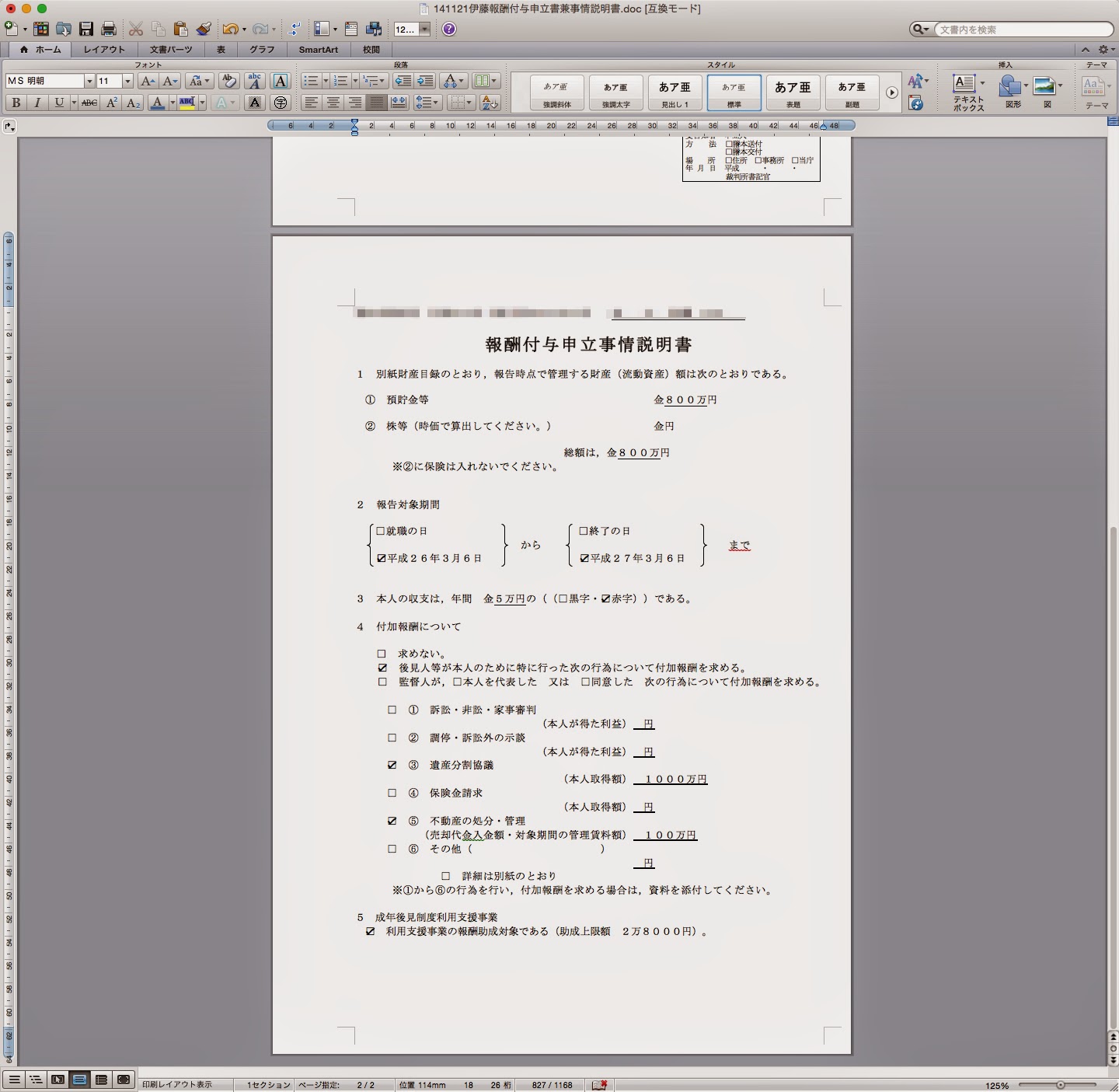
 一つのファイルで2ページ目が報酬付与申立事情説明書となっています。
 付加報酬部分については,FileMaker上で,それぞれの項目のところに金額が入力されていると,Wordファイルの方にチェックマークが入って,金額が入力されるようになっています。
 Wordファイルですので,適宜必要があれば微調整をするなどして印刷してください。


2014年1月4日土曜日

破産申立ての進捗表示

 あけましておめでとうございます。
 今年もよろしくお願いします。

 さて,年末年始ということでファイルメーカーの拡充作業に勤しんでおりました。
そのうちの一つが,破産申立ての進捗表示です。

 破産申立てにあたっては,種々の資料を準備する必要があります。
 その資料が一度に集まればいいのですが,五月雨式に集まってくると,どこまで集まっていて,残りは何が必要なのかということを把握する必要があります。
 また事件の性質上,複数の事件を同時並行して進めるので,その一件一件について,上記のように資料の収集状況を把握する必要があります。
 そのような把握を記憶に頼らなければならなかったり,毎度毎度事件袋を確認しなければならなかったりというのでは,無駄が多いような気がします。
 そこで,その収集状況をPC上で可視化し,かつ複数の依頼者の状況を一覧できるようにしたらいいのではないかということで,そのような機能を作ってみました。


 事件詳細のページのうちの,「債務整理状況表」のタブの中に,
「破産申立書類取得状況」という欄が新しく出来ています。


 「個人」か「自営・代表者」かを選択して,「開く」ボタンを押します。
 そうすると,「破産申立進捗」という画面になります。


 その画面内に必要書類が列挙されています。
 取得が必要なのにまだ取得できていないものは,「未了」のチェックが入った状態になります(この状態のものは赤字で表示されます。)。
 通常取得が必要になるものは最初から「未了」のチェックが入っています。
 依頼者によって,取得の必要のないものについては「不要」にチェックを入れます。
 「未了」となっている資料について,取得できたら「完了」にチェックを入れていきます。
 同じ画面内の「進捗状況」欄には,取得が必要な資料のうちどれだけが取得できているのかがパーセントで表示されます。
 最初は0%から始まり,全ての資料について「完了」のチェックが入ると100%になります。


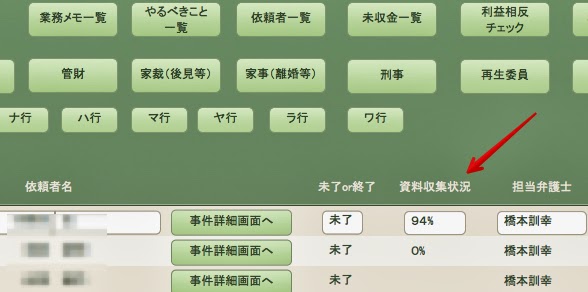
 そして,その進捗状況は,「事件一覧」画面で,「破産」ボタンを押したときにも表示されます。
 この画面で,誰がどのくらいまで進んでいるのかが一覧できます。

2013年9月16日月曜日

共同利用を前提とした設計変更と金銭出納帳の改良

自作のファイルメーカーデータベースは,
今までは単独利用を前提とした設計でした。

この度,事務所内での利用者が増えるということと,
せっかくデータベースソフトを利用するのだから
利益相反チェックも出来るようにしたいという要望を受けて,
複数人の弁護士が一つのデータベースを利用する形態を
前提とした設計に変更しました。

そうはいってもなるべく使う上での面倒はふやしたくない,
ということで,起動時に利用する弁護士名を選択するようにして,
以後は基本的に単独で利用しているときと
操作上は変わらないようにしました。


起動すると上の画面が表示されるようになったのが変更点です。
弁護士を最初に選択するという一手間は増えましたが,
その後は選択した担当弁護士で自動的に絞込が行われるので,
一人で使っている時と使用感はほぼ変わりません。

担当弁護士を変更する小窓は事件一覧などの画面上にも
表示されているので,起動後に変更したくなった時も
名前の横の▼をクリックして違う名前を選択すれば,
違う弁護士で絞り込みが再度されます。


その他の変更点としては,
リクエストにより,金銭出納帳の表示形式等を変更しました。
具体的には,入出金の差を入出金のある都度表示する形式にしました。


金銭出納帳関係でもう一つ。
後見事件等だと複数回にわたって
出納帳の収支を報告する必要があります。
従来のような今日現在の収支しかわからない形式しかないと,
前回の報告がどこまでで,今回はここからですよということを
別途書きこむなどする必要がありました。
そこで,後見事務経過一覧表を作成する際の期間に絞って
金銭出納帳を出力できるようにしました。
後見のタブの,事務経過一覧表を作成する画面に
新たに「対応する期間の金銭出納帳」というボタンができています。
これを押すと,事務経過一覧表を作成するために設定した
始期と終期の間に含まれる金銭出納帳の入出金だけが表として表示されます。
後見の報告の際に別途期間を考慮する必要なく,当該報告に関係する入出金だけが表となって現れるので,それを印刷すればいいということになります。


その他「今後の改良をしやすくするための改良」といった,
表面に現れない改良もされています。
例えば,Word形式で出力できる書面の追加が
しやすくなりました。
その関係で,仮差押命令申立書と陳述催告申立書も
作成できる書面のラインナップに加わっています。


2013年8月31日土曜日

利益相反チェック機能

 ファイルメーカーで自作している事件管理データベースの眼目は,
まずは事務処理軽減というところにあります。

 しかし,この度,要望を受けて利益相反チェックのための機能も持たせるべく,
その方向で一歩前進しました。

 普段のメインとなる「事件一覧」の画面の上部に,
「利益相反チェック」というボタンが新たに設置されています。


 それを押すと,人物名で検索ができる画面に移動します。


 終了した事件を含めた,依頼者,相手方,債権者を対象として
検索が出来るようになっています。
 上部の検索ボックスの「姓」の欄と「名」の欄にを両方キーワードを入れると,AND検索になって,全ての条件が完全に合致するものが表示されます。
 「姓」の欄にだけ入れると,そこに入れた言葉が依頼者,相手方,債権者の姓とか名とかどこかに該当すると表示されます。

 ちなみに複数相手方と複数依頼者については,画面上は一人分しか表示されていないですが,実際には二人以上いることもあるわけで,その場合にも検索には引っかかります。
 検索に引っかかるとその文字が赤く表示されるようになってますが,どこも赤くなっていないのに検索に引っかかっている場合には,その表示されていない部分で検索に引っかかっているということになります。

 表記のゆれのせい(あるいは入力間違いなど)で検索にひっかからないおそれがあることを考えると,姓と名と両方入れてみて該当がない場合も,万全を期すなら一応姓だけで検索したりするのがいいかもしれません。

2013年8月25日日曜日

折返しが必要な電話メモのみ目立つように表示

自作のファイルメーカーデータベースについて,
業務メモ機能の若干の修正。

今まで業務メモ中の電話メモには,
「受信」or「発信」の区別しかありませんでした。
そこに新たに「要折返し」という分類を作成。

使い方としては,
相手方から弁護士の不在中に連絡があって
折返しを求められた場合などには,
「要折返し」にチェックを入れておきます。

そうすると業務メモの本文部分が目立つように
赤く表示されるようになります。

そして,それだけではなくて,
業務メモ一覧画面に
「要折返しのみ表示」というボタンを追加しました。
これを押すと,「要折返し」のところにチェックが入っている
メモのみが画面に表示されます。


要折返しの電話がない場合には,その旨のメッセージが
表示されて,自動的に全部が表示される状態に戻ります。

2012年1月2日月曜日

最速の日本語入力方式を求めて

新年明けましておめでとうございます。

相変わらずマニアックなことについて書くことになりそうですが,
新年ということですのでお許しいただきたいと思います。

今回は「パソコンにおける日本語入力方式」について
書いてみることにしました。


日本語入力の効率は仕事の効率を左右する


弁護士もご多分にもれず,パソコンを使って文章を
作成するということを日常的に行います。
そして日本語を入力している時間は業務時間の中でも
結構な時間を占めています。
したがって,この入力効率の如何は仕事そのものの効率を
左右しかねません。

そこで,何とか効率よく入力することはできないかといろいろと
試行錯誤をしてきました。


様々な日本語入力方式とその効用


試行したことの中にはタッチタイピングの技術の向上を図るとか,
なるべくホームポジションから手を動かさなくてもいいように
キーカスタマイズをするとかもあるのですが,
それ以上に影響が大きいものとして,
どのような「日本語入力方式」をとるかというものがあります。

ここでいう「日本語入力方式」とは,ローマ字入力とか,
かな入力とかというものです。
(キーボードで「r」,「a」と刻印されているキーを順に押すと,
「ら」と入力されるのがローマ字入力。
一方キーボードに刻印されているひらがながそのまま入力される
というのがかな入力。)

これについては,大多数の方はローマ字入力を使っていると
思います。
(2009年のある調査では,
「ローマ字入力」を使用している人は87.7%,
「かな入力」は12.0%という結果だったらしいです。)

実際に私も昨年前半まではローマ字入力を使っておりました。
しかし,現在はローマ字入力でもかな入力でもない方式で
日本語入力を行っております。

これは,改めて検討してみたところ,
日本語入力方式としてローマ字入力が
最適なものとは思えなかったからです。
(ここでいう「入力効率」とは,主に一文字入力するのに
キーボード上のキーを何回打鍵しなければならないか
ということを念頭に置いています。)

たとえば,ローマ字入力で
あるひらがなを入力しようすれば,
「あいうえお」の母音を除けば
2回以上キーを押さなければなりません。

一方でたとえばかな入力の場合は,
「ら」と入力する場合には,
キーボードの「ら」と書いてあるキーを
一回押しさえすれば入力できるのです。

このようなことから,同じ量の文章を入力する場合でも,
入力方式によってキーを押す回数に違いが出てきます。

もっとも,
かな入力では確かにキーを押す回数は少なくすることができるものの,
その分押さなければならないキーが広範囲に
わたってしまうという問題があります。

具体的には,ローマ字入力の場合,
4段あるキーボードのキーのうち
下3段を使用するだけなのに対して,
かな入力では4段をフルに使用することになります。
(キーボードを見ていただくと,
ひらがなの刻印は最上段の数字のキーにも
されていることが分かります。)

このように使用するキーが多いと,
覚えづらいというイニシャルコストの問題もあるのですが,
指の移動範囲が広く入力しづらいというランニングコストの問題もあります。


親指シフト,中指シフト


打鍵回数は極力少なくしたい。
しかし指の移動範囲は狭くしたい。

この2つの相反する要請を両立する入力方式としては,
特定のキーを入力文字の切り替えのための
「シフトキー」として用いる方式があります。
たとえば,普通に「A」というキーを押すと「あ」と入力されるが,
「K」というキーを押しながら「A」というキーを押すと
「う」と入力されるようにする,という方式です。
この場合,「K」というキーが入力される文字を
切り替える(「シフト」させる)ためのキー,
すなわち「シフトキー」として機能していることになります。
(したがって,ここでの「シフトキー」というのは,
キーボード上の「SHIFT」キーとは違います。)

このようにシフトキーを使った入力方式のうち比較的メジャーなのは,
親指シフト(NICOLA)という方式です。
親指の位置に特殊なキーを配置した専用のキーボードを用いて,
その親指シフトキーと他のキーと同時に打鍵することで
入力する文字の入れ替えを実現するという入力方式です。
勝間和代という方もこの方式を使っていると本に書いています。

この方式の問題点は専用のキーボードを使わないと
その真の実力を発揮できないということです。
スペースキーの左右両隣のキーをシフトキーとして
使用できるようにするソフトを
インストールすることで一応通常のキーボードでも親指シフトの環境を
実現することは可能なのですが,完全とは言えません。
自分もしばらく試してみたのですが,
キーボードが変わるごとに微妙にシフトキーの位置が変わって,
使用感が安定しないのが自分はダメでした。
また専用のキーボードでないからか,
手首を内側にひねるような動きになるようなことが多くて
手の筋が疲れるのもあまり好きではありませんでした。

そこで,キーボードを選ばない
「中指シフト」という方式を選択することにしました。
中指シフトの中でも「月配列」とかいろいろあるのですが,
最終的に落ち着いたのは,「下駄配列」というものです。

これにより,一文字一打鍵で,指の移動も必要以上に大きくなく,
かつ,どのキーボードを使っても使用感に大きな変化のない
環境を実現することができました。


下駄配列の実際


具体的にどうやって下駄配列を始めるかですが,
Macの場合は「KeyRemap4Macbook」という
フリーソフトを入れるだけです。
このソフトは,あるキーを押したときにそれが
どのような機能を果たすかということを
入れ替えたりすることができるようにするソフトで,
その中のひとつの設定として
下駄配列も入っているのです。

このソフトで下駄配列の環境を導入すると,
キーの表面に刻印されている文字は全く意味をなさなくなります。
したがって,最初はキー配列の表をどこかに置いておいて,
どのキーを押したらどの文字が入力されるのかを
体で覚えていくことになります。

このキーの位置を覚える事自体はそれほど困難なことではなく,
3日もあれば位置はだいたい覚えることができてしまいます。
あとはいかにスムースに入力ができるようになるか
ということなのですが,
これは自分の場合結構時間がかかったような気がします。
具体的にはローマ字入力と同程度の入力速度になるまで,
1ヶ月弱くらいかかったような気がします。

ちなみに今でもローマ字入力については
使おうと思えばさほどの問題なく使うことができますので,
必要なときがあれば,ローマ字入力に戻すということも可能です。

両方の入力方式を使ってみての感想としては,
下駄配列の場合,ローマ字入力とは違って
文字を入力する際に一度日本語をローマ字の綴りに
変換する必要もないことから,
文章を書いている際の頭の負担が減っているような気が
しないでもありません。
(こういう使用感は親指シフトについてよく言われることです。)
定量化できないので明確には言いがたいですけれども。

また,下駄配列の方が入力効率がいいですから,
ローマ字入力のときのように指がバタバタとキーボード上を
忙しく動きまわるということがありません。
他人からみると指が高速で動いている方が
速く入力できているように見えるでしょうから,
なんというかパッと見の「エキスパート感」は
出しにくいのですが,
そのあたりは実利をとるということでいかがでしょうか。

今まで使っていた入力方式以外のものを身につけるというのは,
上で述べたようにたしかにそれなりの時間を要するものです。
それでも一度身につけさえすればその後ずっと
効率よく入力をすることができるのですから,
やるだけの価値はあるのではないでしょうか。


なお,最近iPhoneの「Siri」なり,
「ドラゴンディクテーション」なりの
音声認識による文字入力の精度は相当に
高くなってきています。
将来的に音声認識技術の進歩によって,
キーボードによる文字入力の技術の
必要性が低下したとしても,くれぐれも当方に苦情を
お寄せにならないでいただきたいと思います。
その場合,技術の習得に要した時間の大きさについて
   一緒になって愚痴を言い合う
程度のことしか致しかねますので予めご了承ください。

2011年12月26日月曜日

弁護士が仕事でMacを使っても大丈夫か


のっけからマニアックな内容で申し訳ないですが,
興味のあることでないと続きませんので,
お許しいただきたいと思います。

私は業務上もwindowsPCではなく,Macを利用しているのですが,
周りから「仕事で使っても大丈夫?困ることってない?」と
聞かれることがわりとあります。

そこで実際に一年間使用してみた経験から,
独断と偏見に基づいて回答したいと思います。


結論としては,

 全く大丈夫。使うことによって得られるものは大きい。

ということになります。


以下詳述します。


Macを使うことによって得られるもの

稼働が安定しているとか,起動,終了が速いとか,
pdfの全文検索がやりやすいとかいろいろありますが,
一言で言えば,「快適な使用感」ということになるのではないかと思います
使っていてとても気持ちがいいということです。

今やパソコンというのは業務上なくてはならないもので,
一日の大半の時間をパソコンの前で過ごすわけです。
そのように長時間使用するものであるからこそ,
使用感という要素は重要なのではないでしょうか。

デジタル機器においては,
「スペック」や「機能」というのがわかりやすい売りになるだけに,
いきおいそれらが前面に出されがちです。
しかし,「スペック」や「機能」というのは,
快適さを実現するための1つの手段に過ぎず,
必ずしも決定的なものではありません。
これは携帯電話にやたらと画素数の多いカメラがついていても,
必ずしも快適には使えないということからもお分かりかと思います。

一方使ってみての快適さというのは,
わかりやすく提示できるものではありませんが,
この快適さを目指して全てが調整されていなければ,
せっかくの便利な機能や今までにないスペックというのも
宝の持ち腐れになってしまいます。
そういう意味では,見過ごされがちですが,
もっとも重要な要素と言っても過言ではないと思います。

その点,Macはそのような調整がバランスよく行われています。
先頃亡くなったスティーブ・ジョブズが
「ユーザーの体験からスタートして技術に遡らなければならない。
逆ではいけない。」
という言葉を残しているくらい,Macはユーザー体験を重視しています。
そうでなければ得られない使用感というものをMacは実現しています。
このことは,iPhoneを使ったことのある方であれば
何となくお分かりいただけるのではないかと思います。


Macに移行しても大丈夫な理由

windowsで仕事をしていてできていたことは,
基本的にMacでもできます。
ワードもエクセルもMac版がありますし,
事務所内のwindowsを使っている人たちとの間のファイルのやりとりも
問題なくできます。
周辺機器もwindowsで使っていたものをUSBでMacにつないで使っています。
今やMacの中にもインテルが入ってる訳ですから,
ハード的にもそんなに大きく違わないわけです。

また,インターネット上のサービスについては,
ネットは基本マルチプラットフォームですから,
windowsだろうがMacだろうが同じサービスを利用できます。

そのインターネットの世界を表示する窓であるブラウザにしたって,
chromeもfirefoxもちゃんとMac版があります。
インターネットエクスプローラ?
chromeもfirefoxもちゃんとMac版があります。

一太郎のファイルは基本的にMacOS上では読むことができません。
ただ,裁判所も一太郎からワードに移行するそうですし,
些細な問題ですよね。
骨を断とうとしているときに肉のことを気にしていてはいけません。
OSが違うというのに
全てがそのままだと思う方がどうかしていると言わざるをえません。

この点については,最悪,
今まで持っていたwindowsのパソコンを使えばオールオッケーです。
先代のwindowsPCをLANに接続した状態で置いておけば,
Macからもリモート接続することが出来るわけですし。
物理的な場所が厳しければ,
Macの中に仮想化したwindowsを入れておくこともできます。
(OSは別途準備する必要はありますが)
実際に私もそうやって乗り切っております。

以上述べたように,
仕事でMacを使っても全く問題はありませんので,
弁護士に限らず,是非同志が増えてくれることを願っております。