この度,合同会社LegalWinとして,成年後見事件向け通帳OCR機能を備えた、弁護士用事件管理ツール『LegalWin』のベータ版をリリースした旨のプレスリリースを行いました。
参照リンク:【リーガルテック】成年後見事件向け通帳OCR機能を備えた、弁護士用事件管理ツール『LegalWin』のベータ版をリリース
世界が技術的にどんどん進歩していく中で,弁護士も,周りの進歩についていかなければ置いていかれてしまいます。
従来のやり方で特に何の問題も感じなくても,「もっといいやり方」が新たに生まれている可能性は常にあります。
「LegalWin」もまた,そのような「もっといいやり方」の一つとしてご提案させていただいています。
弁護士を取り巻く環境も変化し,競争も激しくなっていますが,だからといって安かろう悪かろうというような形の過度な価格競争になってしまっては,誰も幸せになれません。
このような状況での一つの解となり得るのは,業務フローを丁寧に見直し,無駄を省いていくということだと思います。その際,新たな技術の導入というのも,効率化によって無駄を省くという点で効果的だと思われます。
少なくとも,私自身,1人の弁護士として,常に業務の効率化を図りたいと思っており,自らの必要性に基づいて開発したものですので,一度試してみていただければ幸いです。
2020年2月8日土曜日
2020年1月8日水曜日
通帳のOCRについて
弁護士が取り扱う業務の類型の中に,成年後見事件というものがあります。
これは,ざっくりといえば,判断能力が低下してしまった方のために,身上監護や契約などの法的事務や財産管理等を行うというものです。
他の人の財産を管理することになる関係上,財産管理は当然適正に行うことが求められ,またその管理が適正であることが説明できる状態を維持することが期待されます。
そういうわけで,成年後見人に選任された弁護士は,なるべく現金でのお金の移動のような,お金の動きが見えづらい取引は避け,極力預金通帳にお金の動きが記載されるようにするのが一般です。
このようにすれば,定期的に行う裁判所への報告の際も,通帳上に記載されているお金の動きについて説明すればいいということになります。
この「通帳に記載されているお金の動きの説明」ですが,厳密に行うのはそれなりに大変です。
ネットバンキングが使えれば,集計などの作業も容易に行えるのですが,一般に成年後見人が就いている状態では,銀行はネットバンキングの利用を認めてくれません。
紙の通帳に記載された取引を集計してExcelに移し替える作業を行ったりするのですが,もう少しこのような事務処理の負担を軽減することはできないものかと常々思っていました。
そこで,開発したのが,通帳にOCR処理を施して,データとして扱える状態にするというシステムです。
LegalWinという事件管理を行うシステムの一機能として開発しています(機能の詳細は機能紹介ページを参照)。
今やOCRといえば,「AI OCR」という言葉も聞かれるくらいで,一昔前よりも格段に精度が上がっています。
上記のOCR機能も,ディープラーニング技術を用いたもので,特に日付や金額といった数字の認識については,かなりの精度となっています。
通帳のOCRで困難なのは,各銀行の通帳ごとに体裁が微妙に異なるということなのですが,その点については,各銀行ごとに処理を変えることで対応しています。
このような通帳のOCR技術は,ネットバンキングが広くできるようになるまでの過渡的な技術ではあります。
もっともLegalWinでは,成年後見事件における取引の分類を学習して,一度設定した取引の分類が半自動的に入力されるようになっているので,OCRの必要の有無に関わらず,使っていくほどに入力作業が楽になっていきます。
これは,ざっくりといえば,判断能力が低下してしまった方のために,身上監護や契約などの法的事務や財産管理等を行うというものです。
他の人の財産を管理することになる関係上,財産管理は当然適正に行うことが求められ,またその管理が適正であることが説明できる状態を維持することが期待されます。
そういうわけで,成年後見人に選任された弁護士は,なるべく現金でのお金の移動のような,お金の動きが見えづらい取引は避け,極力預金通帳にお金の動きが記載されるようにするのが一般です。
このようにすれば,定期的に行う裁判所への報告の際も,通帳上に記載されているお金の動きについて説明すればいいということになります。
この「通帳に記載されているお金の動きの説明」ですが,厳密に行うのはそれなりに大変です。
ネットバンキングが使えれば,集計などの作業も容易に行えるのですが,一般に成年後見人が就いている状態では,銀行はネットバンキングの利用を認めてくれません。
紙の通帳に記載された取引を集計してExcelに移し替える作業を行ったりするのですが,もう少しこのような事務処理の負担を軽減することはできないものかと常々思っていました。
そこで,開発したのが,通帳にOCR処理を施して,データとして扱える状態にするというシステムです。
LegalWinという事件管理を行うシステムの一機能として開発しています(機能の詳細は機能紹介ページを参照)。
今やOCRといえば,「AI OCR」という言葉も聞かれるくらいで,一昔前よりも格段に精度が上がっています。
上記のOCR機能も,ディープラーニング技術を用いたもので,特に日付や金額といった数字の認識については,かなりの精度となっています。
通帳のOCRで困難なのは,各銀行の通帳ごとに体裁が微妙に異なるということなのですが,その点については,各銀行ごとに処理を変えることで対応しています。
このような通帳のOCR技術は,ネットバンキングが広くできるようになるまでの過渡的な技術ではあります。
もっともLegalWinでは,成年後見事件における取引の分類を学習して,一度設定した取引の分類が半自動的に入力されるようになっているので,OCRの必要の有無に関わらず,使っていくほどに入力作業が楽になっていきます。

2020年1月3日金曜日
弁護士の事件管理について
一般民事を取り扱う弁護士は,通常多数の事件を同時並行で進めています。
これを頭の中だけで行うのは大変なので,多くの弁護士は,それぞれのやり方で事件を管理しています(それでも,たまに頭の中だけで管理しているという人がいてビックリします。)。
私の場合,いくつかのやり方を経ているので,以下ご紹介します。
12年くらい前に弁護士になりたての頃は,入った事務所の事務員さんが使っていたExcelファイルを使って何となく管理をしていました。
事件類型ごとにそのようなExcelファイルがあって,一つのファイルの中には,依頼者ごとにタブ(ワークシート)があって,各ワークシートの中で,依頼者や相手方,関係者とのやり取りをメモしていくというやり方でした。
このやり方でも,何も記録していないよりはもちろん便利なのですが,不便を感じたのは,基本的には一人が当該ファイルを編集していると,他の人がそのファイルを開けないことでした(一応設定すれば共同編集も可能ですが完全に自由に編集できるわけではなかったと思います。)。
また検索もやりづらく,データが増えてくると動作も重くなってくるという問題もあって,もっといい方法がないかなと思っていました。
そこで,まず始めたのがファイルメーカーというデータベースソフトを使って,事件管理の仕組みを作るということでした(弁護士とデータベースソフト)。
Excelのような表計算ソフトとは違って,データベースソフトは,もともと大量のデータを溜め込んで扱うことを目的としているので,動作も安定しており,複数人が同時に利用することも問題なく処理してくれることで重宝していました。
このやり方の難点の一つは,導入にあたって利用する人が全員ファイルメーカーというソフトを購入しなければならないということでした。
まだ使ってもいないうちに初期投資をしなければならないという点でハードルが高いですし,使う人が増えるたびにその投資をしなければならないというのもなかなか厳しいものがありました。
そこで,その後開発したのが,Google Chromeなどのブラウザからアクセスすれば利用できるwebアプリケーションの形での事件管理システムでした。
この方式であれば,利用する人がわざわざ一人ひとりソフトを購入してインストールするという必要がありません。
現在は,上記のものを発展させてLegalWinというクラウド型の事件管理システムを開発し,提供しています(LegalWin導入前後の比較はこちら)。
特別な知識や技術が不要で,お手軽に事務所の事件管理を任せられるシステムとして,少しでも弁護士業務の効率化に役立てばと思っています。
これを頭の中だけで行うのは大変なので,多くの弁護士は,それぞれのやり方で事件を管理しています(それでも,たまに頭の中だけで管理しているという人がいてビックリします。)。
私の場合,いくつかのやり方を経ているので,以下ご紹介します。
12年くらい前に弁護士になりたての頃は,入った事務所の事務員さんが使っていたExcelファイルを使って何となく管理をしていました。
事件類型ごとにそのようなExcelファイルがあって,一つのファイルの中には,依頼者ごとにタブ(ワークシート)があって,各ワークシートの中で,依頼者や相手方,関係者とのやり取りをメモしていくというやり方でした。
このやり方でも,何も記録していないよりはもちろん便利なのですが,不便を感じたのは,基本的には一人が当該ファイルを編集していると,他の人がそのファイルを開けないことでした(一応設定すれば共同編集も可能ですが完全に自由に編集できるわけではなかったと思います。)。
また検索もやりづらく,データが増えてくると動作も重くなってくるという問題もあって,もっといい方法がないかなと思っていました。
そこで,まず始めたのがファイルメーカーというデータベースソフトを使って,事件管理の仕組みを作るということでした(弁護士とデータベースソフト)。
Excelのような表計算ソフトとは違って,データベースソフトは,もともと大量のデータを溜め込んで扱うことを目的としているので,動作も安定しており,複数人が同時に利用することも問題なく処理してくれることで重宝していました。
このやり方の難点の一つは,導入にあたって利用する人が全員ファイルメーカーというソフトを購入しなければならないということでした。
まだ使ってもいないうちに初期投資をしなければならないという点でハードルが高いですし,使う人が増えるたびにその投資をしなければならないというのもなかなか厳しいものがありました。
そこで,その後開発したのが,Google Chromeなどのブラウザからアクセスすれば利用できるwebアプリケーションの形での事件管理システムでした。
この方式であれば,利用する人がわざわざ一人ひとりソフトを購入してインストールするという必要がありません。
現在は,上記のものを発展させてLegalWinというクラウド型の事件管理システムを開発し,提供しています(LegalWin導入前後の比較はこちら)。
特別な知識や技術が不要で,お手軽に事務所の事件管理を任せられるシステムとして,少しでも弁護士業務の効率化に役立てばと思っています。
2018年2月24日土曜日
Ruby on Railsでの業務メモ(メール送信機能)
現在事務所で使用している自作の事件管理システムで、日常的にもっとも使う機能は、日々の業務メモの編集・閲覧だと思います。
事件ごとに事件の進捗や電話でのやりとりを入力し、時系列で一覧する。

事件ごとに事件の進捗や電話でのやりとりを入力し、時系列で一覧する。
自分のための備忘録でもあり、共同で業務にあたる者との間での情報共有でもあり、事務員から弁護士への報告でもあり,事件関係者との間で言った言わないのトラブルの予防策でもあります。
この機能が機能を果たすためには、きちんとメモが残されていることが必要であるため、なるべく手間をかけずに目的とする事件情報にたどり着き、メモが記録できるようにと設計しています。
旧版からその設計思想は変わらないですが、FileMakerからRuby on Railsに移行した機に、新たにメール送信機能も追加しました。
具体的な使い方としては,利用している弁護士が「利用者情報編集」画面を表示させます。
(各画面の右上に自分の名前が表示されているので,そこをクリックして,「利用者情報編集」というところをさらにクリックします)
そうすると移動した利用者編集画面の下の方に、「不在状態にする」というチェックボックスがあるので、そこにチェックを入れ,「更新する」ボタンを押します。
(各画面の右上に自分の名前が表示されているので,そこをクリックして,「利用者情報編集」というところをさらにクリックします)
そうすると移動した利用者編集画面の下の方に、「不在状態にする」というチェックボックスがあるので、そこにチェックを入れ,「更新する」ボタンを押します。

このように「不在状態」にしておくと,当該弁護士が関与している事件(主担当事件及び関与事件)について業務メモが新たに作成されると、その内容が弁護士のメールアドレス宛に送信されてくるようになります。
これにより、弁護士が不在のときでも、事務員としては記録と同時に報告を兼ねることができ、弁護士としては、事件に動きがあったことを逐一メールで知ることができます。
これにより、弁護士が不在のときでも、事務員としては記録と同時に報告を兼ねることができ、弁護士としては、事件に動きがあったことを逐一メールで知ることができます。
2017年12月19日火曜日
Ruby on Railsで後見事件の管理
自作の事件管理データベースでの,後見事件の管理についての機能説明です。
後見事件は,報告年度ごとに各種の書類を作成することになりますので,「後見関係」のタブで,作成基準日と報告期間を登録します。

「後見関係」タブでは,さらに「財産目録・収支計算書作成」ボタンを押すと,後見書類の作成ページに移動できます。

上半分が財産目録を入力する部分となっていて,銀行口座等を入力することができます。
登録した銀行口座等には,さらに「取引入力」ページが用意されていて,通帳に記載されている個々の取引を登録することができます。

取引入力画面では,施設費用や年金の受領など,定期的な支出入については,まとめて入力することができるようになっています(「毎月×12」,「隔月×6」ボタン)。
個々の取引を入力するのは多少手間ではありますが,入力さえしておけば,預金残高,年間収支等は自動的に集計され,当初の画面の収支計算書に反映されるようになっています(途中から始めて預金残高を通帳の残高に合わせたいという場合は,収支の分類に「残高調整」というものがありますので,それを使って当初残高を設定すれば実現できます。)。
反映された収支計算書は,財産目録と同様に,Excelファイルで出力することができます。
(なお,画面に表示されている情報はダミーデータです。)

2017年10月23日月曜日
二段階認証の導入と出納帳のExcel出力機能
自作の事件管理データベースの機能説明です。
ログインすると,画面右上に自分の名前が表示されます。
そこから,利用者情報を編集することができます。

認証コード(ワンタイムパスワード)は,スマートフォンのアプリから確認することもできますし,登録メールアドレスに送信されますので,そちらで確認することもできます。

二段階認証を有効にすると,ログイン時にメールアドレス及びパスワードを入れて認証した後,さらに認証コード(ワンタイムパスワード)を入力する画面が表示されます。
セキュリティ的に,二段階認証を有効にして運用することを予定しています。
もう一つ進行中なのは,出納帳のExcel出力機能です。

緑の「Excel出力」ボタンを押すと,それぞれの出納帳の内容がExcelに転記された形で,出力されます。
出力する日付の期間を指定する機能については,今後搭載する予定です。
2017年9月29日金曜日
Ruby on Railsによる事件管理システム
過去記事にあるとおり,従来,FileMakerというアプリケーション上でデータベースを自作し,事件情報を管理するなどしてきました。
事務所内で運用を開始してから数年が経過しましたが,その間に,事務所のメンバーが増加し,共同利用者が増えました。
その結果,FileMakerというアプリケーション上の同時接続数の関係で,支障が生じるようになりました。
そんなとき,本を読んでいて,「たいていのことは,時間さえかければ,最終的にはなんとかできる。もし無理なら,もっと時間をかければいい。多くの人は,その時間をかけることもなく,無理と言っているだけ」という文章に接し,思い立って,とりあえず作ってみました。それが今年の6月のこと。
実際にやってみると,事前に想像していたよりも,意図通りのものが出来上がりそうです。
職場でのテスト運用間近というところです。
従来のシステムと同様,Word,Excelファイルの出力機能も実現できました。

データベースに入力されている情報が転記されたWordファイルが出力されます。
訴状,準備書面,答弁書や,FAX連絡書,郵送での連絡書などが出力できます。

画面左側に関与弁護士を選択する欄があります。
複数人の関与弁護士を作成することができます。
(削除したい場合は選択肢の中の一番上のものを選んで,誰も選択していない状態にすることで,削除をすることができます)

事件一覧画面において,主担当事件だけではなく,関与事件の一覧を表示することができます。

預り金出納帳,立替金出納帳機能も作成しています。
2015年12月29日火曜日
依頼者詳細画面での生年月日の入力
自作のファイルメーカーによる事件管理データベースの説明書です。
依頼者詳細画面では,生年月日を登録することができます。
西暦で分かっている場合には,そのままそれをフィールドに入力すれば,自動的に和暦で表示されます。
和暦で分かっている場合に,頭の中で西暦に換算してから入力するのは大変なんですが,以下のようにすれば和暦をもとにして入力することができます。
「日付フィールドに和暦を入力するには、次の2つの方法があります。
1)「年」の前に「h」、「s」、「t」、「m」の文字を入力します。
「h」は平成、「s」は昭」、「t」は大正、「m」は明治の意味となり、入力する際、全角/半角、大文字/小文字のどちらでもかまいません。
例:H23.11.8 s33/11/18
2)「年」と「月」と「日」のセパレータとして「+」を使用すると、和歴(平成や昭和など)の入力になります。「年」を1桁か2桁で入力した場合、以下のように判断されます。」
入力値
和暦
例
1 〜 25
平成
1+11+10 => 平成 元年11月10日
26 ~ 64*
昭和
26+11+10 => 昭和26年11月10日
64
平成
64+11+10 => 平成 元年11月10日
65 ~ 89*
西暦
77+11+10 => 昭和52年11月10日
89 ~ 99
平成
89+11+10 => 平成 元年11月10日
64+1+8 => 平成元年 01 月 08 日
89+1+8 => 平成元年 01 月 08 日
※FileMaker Pro 12v3 では、上記の平成の期間を変更されたとのことです。
1 〜 35
平成
1+11+10 => 平成 元年11月10日
36 〜 64*
昭和
36+11+10 => 昭和36年11月10日
※和暦入力したデータを確定すると、西暦の日付に自動変換されます。
和暦の入力方法
依頼者詳細画面では,生年月日を登録することができます。
西暦で分かっている場合には,そのままそれをフィールドに入力すれば,自動的に和暦で表示されます。
和暦で分かっている場合に,頭の中で西暦に換算してから入力するのは大変なんですが,以下のようにすれば和暦をもとにして入力することができます。
「日付フィールドに和暦を入力するには、次の2つの方法があります。
1)「年」の前に「h」、「s」、「t」、「m」の文字を入力します。
「h」は平成、「s」は昭」、「t」は大正、「m」は明治の意味となり、入力する際、全角/半角、大文字/小文字のどちらでもかまいません。
例:H23.11.8 s33/11/18
2)「年」と「月」と「日」のセパレータとして「+」を使用すると、和歴(平成や昭和など)の入力になります。「年」を1桁か2桁で入力した場合、以下のように判断されます。」
入力値
和暦
例
1 〜 25
平成
1+11+10 => 平成 元年11月10日
26 ~ 64*
昭和
26+11+10 => 昭和26年11月10日
64
平成
64+11+10 => 平成 元年11月10日
65 ~ 89*
西暦
77+11+10 => 昭和52年11月10日
89 ~ 99
平成
89+11+10 => 平成 元年11月10日
64+1+8 => 平成元年 01 月 08 日
89+1+8 => 平成元年 01 月 08 日
※FileMaker Pro 12v3 では、上記の平成の期間を変更されたとのことです。
1 〜 35
平成
1+11+10 => 平成 元年11月10日
36 〜 64*
昭和
36+11+10 => 昭和36年11月10日
※和暦入力したデータを確定すると、西暦の日付に自動変換されます。
和暦の入力方法
2015年11月25日水曜日
自作ファイルメーカーデータベースの機能説明まとめ
2012年10月頃から職場で使用し始めた,FileMakerによる事件管理データベース。
今では自分と担当事務員だけではなく,他の弁護士とその担当事務員の組み合わせでも使用するようになっているので,改めて機能説明をまとめておきたいと思います。
(なお,現在はLegalWinというサービスを開発し,提供しています。)
今では自分と担当事務員だけではなく,他の弁護士とその担当事務員の組み合わせでも使用するようになっているので,改めて機能説明をまとめておきたいと思います。
(なお,現在はLegalWinというサービスを開発し,提供しています。)
・後見事件
・破産事件等の債務整理
・破産申立て
・管財事件
・一般民事事件
・一般的な操作
2014年12月7日日曜日
事件一覧画面での挙動の修正
ファイルメーカーで自作している事件管理データベースの微調整のお知らせです。
同データベースでは,事件情報にアクセスする際,マウスで2回程度クリックすれば目指す事件情報にアクセス出来ることを目指しています。
具体的には,「事件一覧」画面に表示されている,「任意整理」などの事件カテゴリボタン,あるいは,「ア行」などの依頼者の名字の先頭の文字を表示するボタンをマウスでクリックして,事件を絞り込んで表示して,目的の事件を探しやすいようにします。
ただその際,従来は,「事件カテゴリ」ボタンを連続して選択することは出来ませんでした。
例えば,「任意整理」ボタンを一度選択したあと,「あ,間違えた。破産の人だった」と思ってそのまま「破産」ボタンを押すと,「この検索条件に一致するレコードはありません。」とよく分からないメッセージが表示されてしまっていました。
今回調整したのはこのあたりの挙動です。
 |
| よく分からないメッセージの表示 |
上記のような挙動をするようにしていたのは,事件カテゴリを選択して絞り込みを行った後,さらに依頼者名で絞り込みを行えるようにした方がいいかもしれないという思惑からでした。
しかし,実際に長い間使用してみると,そのように二重に絞込をする必要を感じる場面はそうそうないのではないかと感じられました。そんなことよりも日常的に生じる素早い切り替えの必要に対応したほうがいいと感じました。
そこで,絞込みのやり方を変更し,「事件カテゴリ」ボタン及び依頼者名ボタンを連続して押しても問題なく最後に押したボタンによって絞込んだレコードを表示するようにしました(そのかわり,「任意整理」かつ「タ行」の依頼者の事件,というような重複した絞込みはできなくなっています。)。
ついでに変更したものとして,
現在どんな条件で絞り込んでいるのかを,ボタンの文字色を変えることで分かるようにしました(選択している条件を示すボタンの文字が赤く表示されます。)。
%2B2014-12-07%2B16-39-08.jpg)
「未了一覧」,「終了一覧」ボタンを押すと全弁護士の未了事件,終了事件が表示されていましたが,選択した担当弁護士の事件のみが表示されるように変更しました。
%2B2014-12-07%2B16-36-56.jpg)
また,該当するレコードがなかった場合に,よく分からないメッセージと3択が表示されるのに変えて,「レコードがなかった」旨を表示して,選択前の画面に戻るようにしました。

2014年11月22日土曜日
後見報酬申立&事情説明書
後見事件で定期的に行う,報酬付与の申立と,その際に提出する事情説明書の作成機能のリニューアルのお知らせです。
ちょっと前から書式の修正を行っていて,事実上使用はできていましたが,細かい点も含めてひと通り仕上がったので,告知します。
事件詳細の画面の中の「後見関係」のタブの中に,
「報酬付与申立書&事情説明書(横浜家裁)」というのができています。
(2つに分かれていたのをついでに一つに統一しました。
また,今まで始期と終期の自動入力の仕方も変更しました。)
%2B2014-11-21%2B18-55-00.jpg)
架空のデータで作成の手順を行なってみます。
上の図の赤い丸の中の日付に,作成日を入れて(上の例では平成27年3月6日)
「開く」ボタンを押す。
%2B2014-11-21%2B18-56-24.jpg)
デフォルトで作成日が期間の報告の終期に入力され,その1年前の日が報告始期に入力されます。
(ぴったり1年ということは少ないでしょうから,適宜微調整します。)
その他必要な箇所に入力します。
入力が終わったら,上の図の赤い矢印で表示されている「Wordで出力」というボタンを押します。

そうすると,必要事項が入力された状態で,Word文書が開かれます。
なお,他のWordファイル,Excelファイル生成機能と同様,ファイルは作成者のPCの「デスクトップ」に保存される設定になっていますので,必要があればその後ファイルを保存したい場所に移動してください。
(その際,必須ではないですが,「名前をつけて保存」を行なって,ファイルの形式を「.doc」ないし「.docx」に変更しておくことをおすすめします。)
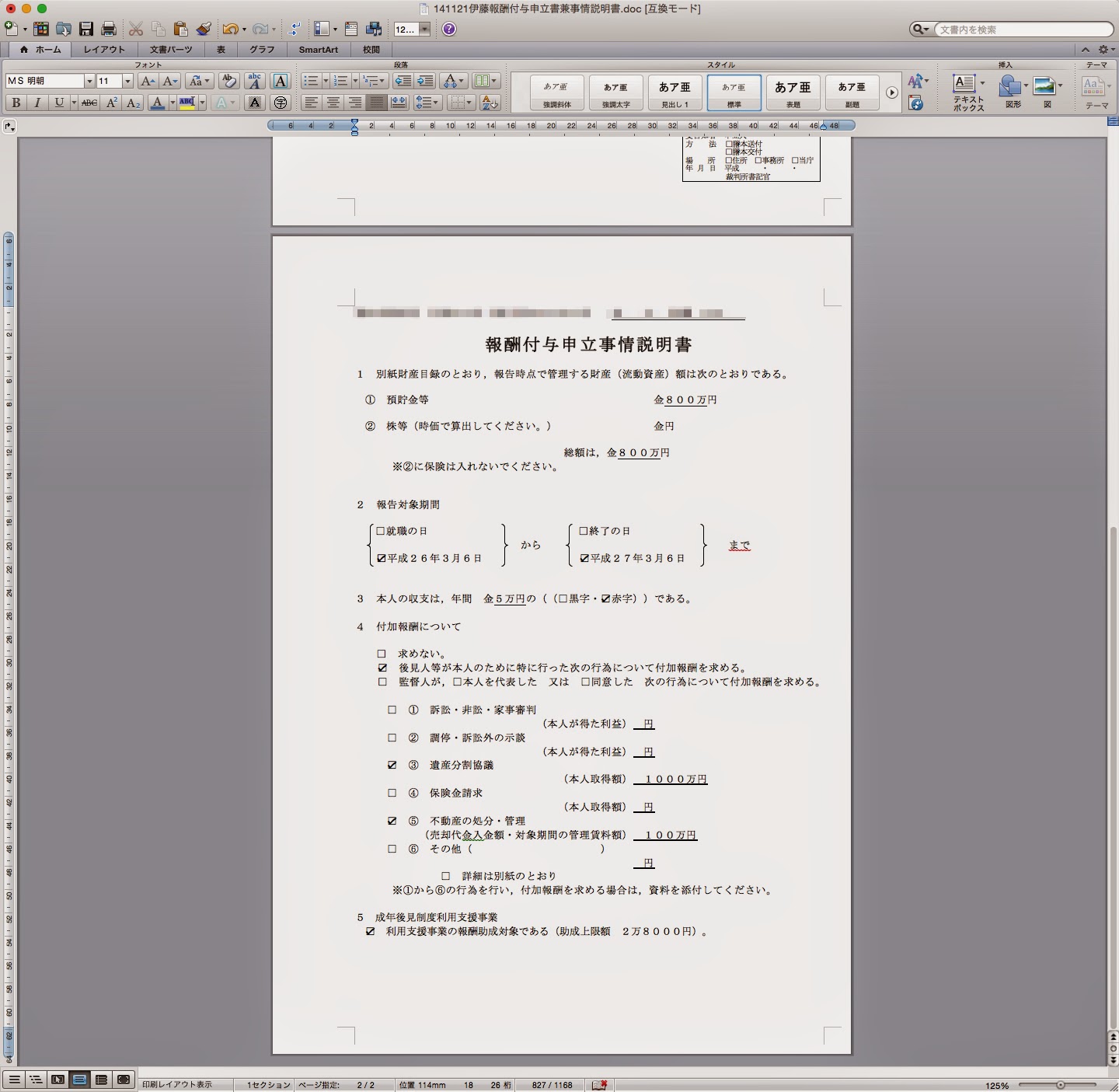
一つのファイルで2ページ目が報酬付与申立事情説明書となっています。
付加報酬部分については,FileMaker上で,それぞれの項目のところに金額が入力されていると,Wordファイルの方にチェックマークが入って,金額が入力されるようになっています。
Wordファイルですので,適宜必要があれば微調整をするなどして印刷してください。
2014年6月7日土曜日
業務メモの同時編集
FileMakerでの自作の事件管理データベースの改善のお知らせです。
複数人が同一事件について同時に業務メモを編集できるようになりました。利用者の立場では,その結果だけ知っておいてもらえばいいのですが,一応どういうことか備忘もかねて書いておきます。
Excelが基本的にファイル単位で編集の競合が問題になるのに対して,FileMakerの場合は,ファイルの中の個々のレコード単位で編集の競合が問題になります。
具体的な例で言えば,Excelの場合は,1人がファイルを開いていると,他の人はそのファイル全体にわたって読み取り専用でしか開けない,ということが起こるということです(特別な設定をしない限り)。
一方FileMakerの場合は,ファイル全体が開けないということではなくて,ファイルの中に存在するレコード(Excelでいうところの一つのセルみたいなもの)のレベルで,編集の競合が起こるということです。
以上の性質からすれば,FileMakerにおいては本来編集が競合することは少ないはずです。
しかし,これまではデータベースの設計の不十分さから,同一の依頼者の同一の事件について同時に業務メモを編集しようとすると,「編集中です」というようなエラーメッセージが出て,編集できないという状態になっていました。
「同一依頼者の同一事件であっても,業務メモのレコードとしては別のものをつくろうとしているのだから,本来同時に編集できるはずなのにおかしいな」とずっと思っていたところ,ようやく上記エラーメッセージを回避することができるようになりました。
業務メモの通常の利用は今までどおりなのですが,仮に上記のような他の人が編集中というエラーメッセージが出た場合は,下の画像の矢印で示してある,業務メモ作成画面の中の「別ウィンドウで開く」ボタンまたは「別ウィンドウで同時編集」ボタンを押します(ボタンの役割は実はどちらも同じです)。

そうすると,当該事件の業務メモが別ウィンドウとして開きます。

上部左に「新しいメモ追加」というボタンがあるので,それを押して,業務メモに新しいレコードを作成すると,メモを入力することが出来ます。
これにより,他の人の編集が終わるまで入力を待たなければならないということがなくなりました。
2014年6月2日月曜日
債権者リストの使い方
自作の事件管理データベースで,債務整理状況表について,レイアウト上での説明が若干わかりづらいと思われるので,改めてどのようになっているか示します。

「債務整理状況表」のタブをクリックすると,債権者名を入力する欄の左右に,「リスト選択」というボタンと「手動入力」というボタンがあります。

「手動入力」というボタンを押してみるとどうなるか。
「債権者名」だけではなくて,「郵便番号」,「都道府県名」などを入力する欄が表示されます。
画面の表示スペースの関係で,初期状態では債権者名を入力する欄だけが表示されていますが,実は債権者について入力できる情報は,債権者名だけではないのです。
「債務整理状況表」タブの中の,「債権者ラベル印刷」ボタンなどで使う住所等は,ここで入力した情報が使われるようになっています。
では,「リスト選択」ボタンとは何か?

「リスト選択」ボタンを押すと,「よく使う債権者リスト」ウィンドウが表示されます。

ウィンドウの左端にある「今回使う」ボタンを押すと,当該債権者の住所等の情報が,自動的に先ほどの「手動入力」ボタンを押すと表示される画面の住所等の欄に転記されます。
これにより,よく使う債権者リストにある債権者については,手動で住所等の入力をしなくてもいい,ということになります。
ちなみになぜこのような構造になっているかというと,明らかに今後二度と出会うことはないだろう債権者も多くいる中,毎度毎度債権者リストに追加していくという形だと,リストが増えすぎて選択がだんだん困難になってしまうからです。
そういうわけで,
①今後また使いそうな債権者については,1回目は債権者リストに登録して,2回目からは登録した債権者リストから,(上部の検索窓で検索するなどして,)「今回使う」ボタンによって情報を入力する。
②今後使うことは想定されず,今回だけ情報が使えればいい債権者については,直接「債務整理状況表」タブの「手動入力」ボタンを押して情報を入力する。
という使い分けをすることになります。
2014年5月25日日曜日
依頼者ごと全事件横断の金銭出納帳
微調整のアナウンスです。
従来より自作のデータベースでは,「事件詳細」画面で事件ごとに金銭出納帳をつけることが出来ます。
事件が一つしかない場合には特に問題はないのですが,依頼者によっては,調停→訴訟や,保全→訴訟→執行のように段階的に複数の事件を行うことがあります。
そのような場合にでも,今までどおり各事件毎に各事件の事件詳細画面で金銭出納帳をつけておけば,「依頼者詳細」の画面で,その依頼者についてのすべての事件にわたっての金銭の出納を確認できるようになりました。
(何かを新しく入力しなければならないというわけではなく,個々の事件で入力していたものが,呼び出されて表示されるという仕組みです。)
依頼者の情報を入力する「依頼者詳細」の画面の右側に,「金銭出納帳(顧客全事件横断)」というタブが出来ています。

そこをクリックすると,当該依頼者のすべての事件について金銭出納帳に入力していたものが,表示されます。
上の画面の例で言えば,「債権仮差押命令申立事件」,「貸金請求事件」,「執行」のそれぞれの金銭出納帳に入力していたものが,下記のように一覧表示されます。

2014年5月18日日曜日
後見事務経過一覧表のExcel出力
休日ということでFileMakerの拡充作業を行なっております。
成年後見事件などの事務経過一覧表の作成もFileMaker上で行えるのですが,最終的にExcelファイルの形式で出力できないものかと試行錯誤しておりまして,一応の形として実現しました。
現段階では全自動というわけには行かず,若干の手間が必要にはなりますが,Excelファイルの形式で出力できたほうが微調整がいろいろとしやすいので,選択肢としてはないよりはあったほうがいいかと思いますので,つけてみました。
実際に試行してみて,支障が大きければまた検討します。
従前の後見関係の書類を作成する画面に下記のようなボタンが新しく出来ています。

上に位置する「Excelでひな形出力」というボタンを押すと,下記のように事件の種類に応じて内容部分以外の箇所が入力された状態のExcelファイルがデスクトップに作成されます。

また,下に位置する「Excelで内容出力」というボタンを押すと,FileMaker上で入力していた日付と内容が列挙されたExcelファイルが作成されます。

この日付と内容が列挙されたエクセルファイル上でコピーして,先ほどのひな形の方に貼り付けます。
罫線を修正して,列の高さを自動調整すれば,Excelファイルでの事務経過一覧表の出来上がりです。
この辺りの処理はExcelの方でマクロを使えれば自動化出来るものです。
ただそのような知識はないので,とりあえずの形として実装してみました。
もうちょっと試行錯誤すればいろいろなんとかなる余地がまだある気がします。
管財の書式についてもExcelを使うので,ここでできることが広がるとそちらにも応用できそうです。
2014年5月6日火曜日
管財事件の書面作成機能
ゴールデンウィークなので,
ファイルメーカーの機能の拡充作業に従事しておりました。
一応最低限のところまでは出来て,実戦投入の段階まで来ました。
「事件詳細」の画面の右側のタブの中から,「書面関係」を選択します。
その中に「管財書式」という箇所があるので(あることは前からありましたが),そこに集会の期日を入力してから,「作成」のボタンを押します。

そうすると「管財関係書面作成」の画面に移動します。

開始決定の日時とか,債権者集会の日時とかを入力しておくと,その右側のボタンから,債権者宛の通知書,裁判所宛の口座開設報告書,申立代理人あての通知書を作ることが出来ます。
右上のボタンから管財書式のExcelファイルも作成することが出来ます。
もっとも,今のところ,係属裁判所とか,破産者の名前とか,そういう形式的な情報が入力された状態に出来るというだけの利点しかありません。
交付要求とか,届出債権とか,財産目録とか,収支計算書とかはまだファイルメーカーの方では入力できません。
これらはそれぞれ予め項目が決まっておらず,事件ごとに項目の数が異なるなどするので,データベースとExcelファイルとを結びつけるうまいやり方がまだ見つかっていないからです。
中途ハンパにファイルメーカー上でやろうとするとかえって不便になるので,とりあえずは,これらについては今までどおりExcelファイル上で入力してもらうのがいいかなと思っています。
何か手間を減らせる良いやり方が見つかったら導入します。
p.s.交通事故用の訴状作成機能の方が便利なものが出来そうなので,そちらが先になるかも。
2014年1月4日土曜日
破産申立ての進捗表示
あけましておめでとうございます。
今年もよろしくお願いします。
さて,年末年始ということでファイルメーカーの拡充作業に勤しんでおりました。
そのうちの一つが,破産申立ての進捗表示です。
破産申立てにあたっては,種々の資料を準備する必要があります。
その資料が一度に集まればいいのですが,五月雨式に集まってくると,どこまで集まっていて,残りは何が必要なのかということを把握する必要があります。
また事件の性質上,複数の事件を同時並行して進めるので,その一件一件について,上記のように資料の収集状況を把握する必要があります。
そのような把握を記憶に頼らなければならなかったり,毎度毎度事件袋を確認しなければならなかったりというのでは,無駄が多いような気がします。
そこで,その収集状況をPC上で可視化し,かつ複数の依頼者の状況を一覧できるようにしたらいいのではないかということで,そのような機能を作ってみました。
事件詳細のページのうちの,「債務整理状況表」のタブの中に,
「破産申立書類取得状況」という欄が新しく出来ています。

「個人」か「自営・代表者」かを選択して,「開く」ボタンを押します。
そうすると,「破産申立進捗」という画面になります。


そして,その進捗状況は,「事件一覧」画面で,「破産」ボタンを押したときにも表示されます。
この画面で,誰がどのくらいまで進んでいるのかが一覧できます。
今年もよろしくお願いします。
さて,年末年始ということでファイルメーカーの拡充作業に勤しんでおりました。
そのうちの一つが,破産申立ての進捗表示です。
破産申立てにあたっては,種々の資料を準備する必要があります。
その資料が一度に集まればいいのですが,五月雨式に集まってくると,どこまで集まっていて,残りは何が必要なのかということを把握する必要があります。
また事件の性質上,複数の事件を同時並行して進めるので,その一件一件について,上記のように資料の収集状況を把握する必要があります。
そのような把握を記憶に頼らなければならなかったり,毎度毎度事件袋を確認しなければならなかったりというのでは,無駄が多いような気がします。
そこで,その収集状況をPC上で可視化し,かつ複数の依頼者の状況を一覧できるようにしたらいいのではないかということで,そのような機能を作ってみました。
事件詳細のページのうちの,「債務整理状況表」のタブの中に,
「破産申立書類取得状況」という欄が新しく出来ています。

「個人」か「自営・代表者」かを選択して,「開く」ボタンを押します。
そうすると,「破産申立進捗」という画面になります。

その画面内に必要書類が列挙されています。
取得が必要なのにまだ取得できていないものは,「未了」のチェックが入った状態になります(この状態のものは赤字で表示されます。)。
通常取得が必要になるものは最初から「未了」のチェックが入っています。
依頼者によって,取得の必要のないものについては「不要」にチェックを入れます。
「未了」となっている資料について,取得できたら「完了」にチェックを入れていきます。
同じ画面内の「進捗状況」欄には,取得が必要な資料のうちどれだけが取得できているのかがパーセントで表示されます。
最初は0%から始まり,全ての資料について「完了」のチェックが入ると100%になります。
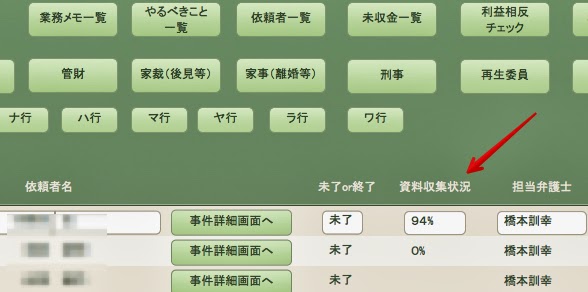
そして,その進捗状況は,「事件一覧」画面で,「破産」ボタンを押したときにも表示されます。
この画面で,誰がどのくらいまで進んでいるのかが一覧できます。
2013年9月16日月曜日
共同利用を前提とした設計変更と金銭出納帳の改良
自作のファイルメーカーデータベースは,
今までは単独利用を前提とした設計でした。
この度,事務所内での利用者が増えるということと,
せっかくデータベースソフトを利用するのだから
利益相反チェックも出来るようにしたいという要望を受けて,
複数人の弁護士が一つのデータベースを利用する形態を
前提とした設計に変更しました。
そうはいってもなるべく使う上での面倒はふやしたくない,
ということで,起動時に利用する弁護士名を選択するようにして,
以後は基本的に単独で利用しているときと
操作上は変わらないようにしました。

起動すると上の画面が表示されるようになったのが変更点です。
弁護士を最初に選択するという一手間は増えましたが,
その後は選択した担当弁護士で自動的に絞込が行われるので,
一人で使っている時と使用感はほぼ変わりません。
担当弁護士を変更する小窓は事件一覧などの画面上にも
表示されているので,起動後に変更したくなった時も
名前の横の▼をクリックして違う名前を選択すれば,
違う弁護士で絞り込みが再度されます。
その他の変更点としては,
リクエストにより,金銭出納帳の表示形式等を変更しました。
具体的には,入出金の差を入出金のある都度表示する形式にしました。

金銭出納帳関係でもう一つ。
後見事件等だと複数回にわたって
出納帳の収支を報告する必要があります。
従来のような今日現在の収支しかわからない形式しかないと,
前回の報告がどこまでで,今回はここからですよということを
別途書きこむなどする必要がありました。
そこで,後見事務経過一覧表を作成する際の期間に絞って
金銭出納帳を出力できるようにしました。
後見のタブの,事務経過一覧表を作成する画面に
新たに「対応する期間の金銭出納帳」というボタンができています。
これを押すと,事務経過一覧表を作成するために設定した
始期と終期の間に含まれる金銭出納帳の入出金だけが表として表示されます。
後見の報告の際に別途期間を考慮する必要なく,当該報告に関係する入出金だけが表となって現れるので,それを印刷すればいいということになります。

その他「今後の改良をしやすくするための改良」といった,
表面に現れない改良もされています。
例えば,Word形式で出力できる書面の追加が
しやすくなりました。
その関係で,仮差押命令申立書と陳述催告申立書も
作成できる書面のラインナップに加わっています。

2013年8月31日土曜日
細かな改善
自作のファイルメーカー事件管理データベースで,
細かな改善を幾つか。
1.印鑑画像の登録欄の作成
ファクシミリ送信書などの印鑑について,印鑑の画像さえ用意してもらえれば,それを書面に反映できるようになりました。
(ファイルメーカー上で直接文書を表示するものについてのみ。Wordで出力する方はまだです。→後日Wordの方も出来るようになりました。)
利用者登録の画面の一番最後に,印鑑という欄を新設。
ここに印鑑の画像をドラッグアンドドロップします。

これで当該弁護士用に印鑑が登録されます。
あとは事件ごとに担当弁護士を選択できるので,その選択された担当弁護士の印鑑が書面に反映されます。
2.訴状,答弁書の住所欄で,政令指定都市の場合都道府県を省略
ファイルメーカーからWordで訴状,答弁書を出力する際に,
慣例に従って,政令指定都市の場合最初から都道府県を省略して
住所を表示します。
(政令指定都市といっても,当面神奈川,千葉,埼玉のものだけですが。)
3.担当弁護士,担当事務員等のデフォルトの表示を環境に応じて変わるように設定した
今まではデフォルトのデータ(最初から入力されるデータ)が,私と私の事務員が前提となっていました。
利用者登録のところには,「橋本」なんて入っていないのに,担当弁護士に「橋本」とまず入力されるなんてことが起こっていたわけです。
それを毎度毎度修正するのは手間ですから,最初からちゃんと利用者登録に入力されたデータから入力されるように変更しました。
ちなみに今後の予定ですが,現在やりたいのは,破産の必要書類一覧をファイルメーカー上で管理して,依頼者ごとの進捗を事件一覧の画面でひと目で把握できるようにするということです。
細かな改善を幾つか。
1.印鑑画像の登録欄の作成
ファクシミリ送信書などの印鑑について,印鑑の画像さえ用意してもらえれば,それを書面に反映できるようになりました。
(ファイルメーカー上で直接文書を表示するものについてのみ。Wordで出力する方はまだです。→後日Wordの方も出来るようになりました。)
利用者登録の画面の一番最後に,印鑑という欄を新設。
ここに印鑑の画像をドラッグアンドドロップします。
これで当該弁護士用に印鑑が登録されます。
あとは事件ごとに担当弁護士を選択できるので,その選択された担当弁護士の印鑑が書面に反映されます。
2.訴状,答弁書の住所欄で,政令指定都市の場合都道府県を省略
ファイルメーカーからWordで訴状,答弁書を出力する際に,
慣例に従って,政令指定都市の場合最初から都道府県を省略して
住所を表示します。
(政令指定都市といっても,当面神奈川,千葉,埼玉のものだけですが。)
3.担当弁護士,担当事務員等のデフォルトの表示を環境に応じて変わるように設定した
今まではデフォルトのデータ(最初から入力されるデータ)が,私と私の事務員が前提となっていました。
利用者登録のところには,「橋本」なんて入っていないのに,担当弁護士に「橋本」とまず入力されるなんてことが起こっていたわけです。
それを毎度毎度修正するのは手間ですから,最初からちゃんと利用者登録に入力されたデータから入力されるように変更しました。
ちなみに今後の予定ですが,現在やりたいのは,破産の必要書類一覧をファイルメーカー上で管理して,依頼者ごとの進捗を事件一覧の画面でひと目で把握できるようにするということです。
利益相反チェック機能
ファイルメーカーで自作している事件管理データベースの眼目は,
まずは事務処理軽減というところにあります。
しかし,この度,要望を受けて利益相反チェックのための機能も持たせるべく,
その方向で一歩前進しました。
普段のメインとなる「事件一覧」の画面の上部に,
「利益相反チェック」というボタンが新たに設置されています。


終了した事件を含めた,依頼者,相手方,債権者を対象として
検索が出来るようになっています。
上部の検索ボックスの「姓」の欄と「名」の欄にを両方キーワードを入れると,AND検索になって,全ての条件が完全に合致するものが表示されます。
「姓」の欄にだけ入れると,そこに入れた言葉が依頼者,相手方,債権者の姓とか名とかどこかに該当すると表示されます。
ちなみに複数相手方と複数依頼者については,画面上は一人分しか表示されていないですが,実際には二人以上いることもあるわけで,その場合にも検索には引っかかります。
検索に引っかかるとその文字が赤く表示されるようになってますが,どこも赤くなっていないのに検索に引っかかっている場合には,その表示されていない部分で検索に引っかかっているということになります。
表記のゆれのせい(あるいは入力間違いなど)で検索にひっかからないおそれがあることを考えると,姓と名と両方入れてみて該当がない場合も,万全を期すなら一応姓だけで検索したりするのがいいかもしれません。
まずは事務処理軽減というところにあります。
しかし,この度,要望を受けて利益相反チェックのための機能も持たせるべく,
その方向で一歩前進しました。
普段のメインとなる「事件一覧」の画面の上部に,
「利益相反チェック」というボタンが新たに設置されています。
それを押すと,人物名で検索ができる画面に移動します。
終了した事件を含めた,依頼者,相手方,債権者を対象として
検索が出来るようになっています。
上部の検索ボックスの「姓」の欄と「名」の欄にを両方キーワードを入れると,AND検索になって,全ての条件が完全に合致するものが表示されます。
「姓」の欄にだけ入れると,そこに入れた言葉が依頼者,相手方,債権者の姓とか名とかどこかに該当すると表示されます。
ちなみに複数相手方と複数依頼者については,画面上は一人分しか表示されていないですが,実際には二人以上いることもあるわけで,その場合にも検索には引っかかります。
検索に引っかかるとその文字が赤く表示されるようになってますが,どこも赤くなっていないのに検索に引っかかっている場合には,その表示されていない部分で検索に引っかかっているということになります。
表記のゆれのせい(あるいは入力間違いなど)で検索にひっかからないおそれがあることを考えると,姓と名と両方入れてみて該当がない場合も,万全を期すなら一応姓だけで検索したりするのがいいかもしれません。
登録:
投稿 (Atom)