2009年の本ですが,全然古びている印象はありませんでした。
中心テーマは,社会相続(相続税100%)を原資としたベーシックインカム(政府が全員に一律一定額を支給して最低限の生活を保証する,というような制度)
についてですが,
社会のあり方,働くことの意味などいろんなことを考えさせられます。
今後も「機械との競争」などにより,仕事がどんどん奪われていくわけで,
富の一極集中はよりその傾向を強めていくんだと思います。
そのような状況において,社会は従来のままではいられないんだろうなと
強く感じました。
(主な内容)
富の一極集中,そのメカニズム及びその弊害
現在の貧困は「ものの不足」ではなく,いわば「血行不良」
トリクルダウンは起こらない
富の再分配の方法としてのベーシックインカム
所有と利用
働くということの意味の変化
などなど。
2015年1月3日土曜日
2014年12月7日日曜日
事件一覧画面での挙動の修正
ファイルメーカーで自作している事件管理データベースの微調整のお知らせです。
同データベースでは,事件情報にアクセスする際,マウスで2回程度クリックすれば目指す事件情報にアクセス出来ることを目指しています。
具体的には,「事件一覧」画面に表示されている,「任意整理」などの事件カテゴリボタン,あるいは,「ア行」などの依頼者の名字の先頭の文字を表示するボタンをマウスでクリックして,事件を絞り込んで表示して,目的の事件を探しやすいようにします。
ただその際,従来は,「事件カテゴリ」ボタンを連続して選択することは出来ませんでした。
例えば,「任意整理」ボタンを一度選択したあと,「あ,間違えた。破産の人だった」と思ってそのまま「破産」ボタンを押すと,「この検索条件に一致するレコードはありません。」とよく分からないメッセージが表示されてしまっていました。
今回調整したのはこのあたりの挙動です。
 |
| よく分からないメッセージの表示 |
上記のような挙動をするようにしていたのは,事件カテゴリを選択して絞り込みを行った後,さらに依頼者名で絞り込みを行えるようにした方がいいかもしれないという思惑からでした。
しかし,実際に長い間使用してみると,そのように二重に絞込をする必要を感じる場面はそうそうないのではないかと感じられました。そんなことよりも日常的に生じる素早い切り替えの必要に対応したほうがいいと感じました。
そこで,絞込みのやり方を変更し,「事件カテゴリ」ボタン及び依頼者名ボタンを連続して押しても問題なく最後に押したボタンによって絞込んだレコードを表示するようにしました(そのかわり,「任意整理」かつ「タ行」の依頼者の事件,というような重複した絞込みはできなくなっています。)。
ついでに変更したものとして,
現在どんな条件で絞り込んでいるのかを,ボタンの文字色を変えることで分かるようにしました(選択している条件を示すボタンの文字が赤く表示されます。)。
%2B2014-12-07%2B16-39-08.jpg)
「未了一覧」,「終了一覧」ボタンを押すと全弁護士の未了事件,終了事件が表示されていましたが,選択した担当弁護士の事件のみが表示されるように変更しました。
%2B2014-12-07%2B16-36-56.jpg)
また,該当するレコードがなかった場合に,よく分からないメッセージと3択が表示されるのに変えて,「レコードがなかった」旨を表示して,選択前の画面に戻るようにしました。


2014年11月22日土曜日
後見報酬申立&事情説明書
後見事件で定期的に行う,報酬付与の申立と,その際に提出する事情説明書の作成機能のリニューアルのお知らせです。
ちょっと前から書式の修正を行っていて,事実上使用はできていましたが,細かい点も含めてひと通り仕上がったので,告知します。
事件詳細の画面の中の「後見関係」のタブの中に,
「報酬付与申立書&事情説明書(横浜家裁)」というのができています。
(2つに分かれていたのをついでに一つに統一しました。
また,今まで始期と終期の自動入力の仕方も変更しました。)
%2B2014-11-21%2B18-55-00.jpg)
架空のデータで作成の手順を行なってみます。
上の図の赤い丸の中の日付に,作成日を入れて(上の例では平成27年3月6日)
「開く」ボタンを押す。
%2B2014-11-21%2B18-56-24.jpg)
デフォルトで作成日が期間の報告の終期に入力され,その1年前の日が報告始期に入力されます。
(ぴったり1年ということは少ないでしょうから,適宜微調整します。)
その他必要な箇所に入力します。
入力が終わったら,上の図の赤い矢印で表示されている「Wordで出力」というボタンを押します。

そうすると,必要事項が入力された状態で,Word文書が開かれます。
なお,他のWordファイル,Excelファイル生成機能と同様,ファイルは作成者のPCの「デスクトップ」に保存される設定になっていますので,必要があればその後ファイルを保存したい場所に移動してください。
(その際,必須ではないですが,「名前をつけて保存」を行なって,ファイルの形式を「.doc」ないし「.docx」に変更しておくことをおすすめします。)
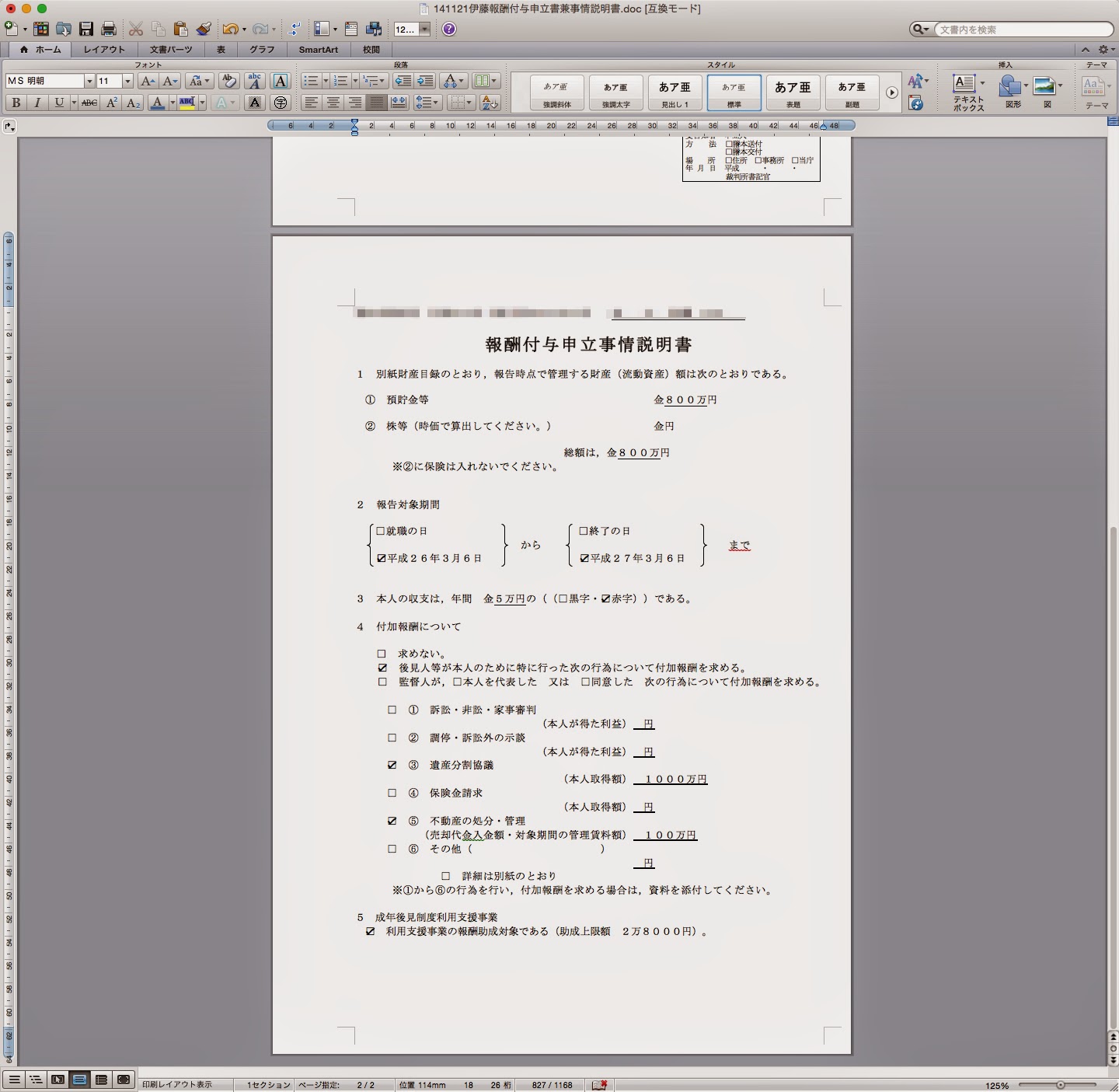
一つのファイルで2ページ目が報酬付与申立事情説明書となっています。
付加報酬部分については,FileMaker上で,それぞれの項目のところに金額が入力されていると,Wordファイルの方にチェックマークが入って,金額が入力されるようになっています。
Wordファイルですので,適宜必要があれば微調整をするなどして印刷してください。
2014年6月7日土曜日
業務メモの同時編集
FileMakerでの自作の事件管理データベースの改善のお知らせです。
複数人が同一事件について同時に業務メモを編集できるようになりました。利用者の立場では,その結果だけ知っておいてもらえばいいのですが,一応どういうことか備忘もかねて書いておきます。
Excelが基本的にファイル単位で編集の競合が問題になるのに対して,FileMakerの場合は,ファイルの中の個々のレコード単位で編集の競合が問題になります。
具体的な例で言えば,Excelの場合は,1人がファイルを開いていると,他の人はそのファイル全体にわたって読み取り専用でしか開けない,ということが起こるということです(特別な設定をしない限り)。
一方FileMakerの場合は,ファイル全体が開けないということではなくて,ファイルの中に存在するレコード(Excelでいうところの一つのセルみたいなもの)のレベルで,編集の競合が起こるということです。
以上の性質からすれば,FileMakerにおいては本来編集が競合することは少ないはずです。
しかし,これまではデータベースの設計の不十分さから,同一の依頼者の同一の事件について同時に業務メモを編集しようとすると,「編集中です」というようなエラーメッセージが出て,編集できないという状態になっていました。
「同一依頼者の同一事件であっても,業務メモのレコードとしては別のものをつくろうとしているのだから,本来同時に編集できるはずなのにおかしいな」とずっと思っていたところ,ようやく上記エラーメッセージを回避することができるようになりました。
業務メモの通常の利用は今までどおりなのですが,仮に上記のような他の人が編集中というエラーメッセージが出た場合は,下の画像の矢印で示してある,業務メモ作成画面の中の「別ウィンドウで開く」ボタンまたは「別ウィンドウで同時編集」ボタンを押します(ボタンの役割は実はどちらも同じです)。

そうすると,当該事件の業務メモが別ウィンドウとして開きます。

上部左に「新しいメモ追加」というボタンがあるので,それを押して,業務メモに新しいレコードを作成すると,メモを入力することが出来ます。
これにより,他の人の編集が終わるまで入力を待たなければならないということがなくなりました。
2014年6月2日月曜日
債権者リストの使い方
自作の事件管理データベースで,債務整理状況表について,レイアウト上での説明が若干わかりづらいと思われるので,改めてどのようになっているか示します。

「債務整理状況表」のタブをクリックすると,債権者名を入力する欄の左右に,「リスト選択」というボタンと「手動入力」というボタンがあります。

「手動入力」というボタンを押してみるとどうなるか。
「債権者名」だけではなくて,「郵便番号」,「都道府県名」などを入力する欄が表示されます。
画面の表示スペースの関係で,初期状態では債権者名を入力する欄だけが表示されていますが,実は債権者について入力できる情報は,債権者名だけではないのです。
「債務整理状況表」タブの中の,「債権者ラベル印刷」ボタンなどで使う住所等は,ここで入力した情報が使われるようになっています。
では,「リスト選択」ボタンとは何か?

「リスト選択」ボタンを押すと,「よく使う債権者リスト」ウィンドウが表示されます。

ウィンドウの左端にある「今回使う」ボタンを押すと,当該債権者の住所等の情報が,自動的に先ほどの「手動入力」ボタンを押すと表示される画面の住所等の欄に転記されます。
これにより,よく使う債権者リストにある債権者については,手動で住所等の入力をしなくてもいい,ということになります。
ちなみになぜこのような構造になっているかというと,明らかに今後二度と出会うことはないだろう債権者も多くいる中,毎度毎度債権者リストに追加していくという形だと,リストが増えすぎて選択がだんだん困難になってしまうからです。
そういうわけで,
①今後また使いそうな債権者については,1回目は債権者リストに登録して,2回目からは登録した債権者リストから,(上部の検索窓で検索するなどして,)「今回使う」ボタンによって情報を入力する。
②今後使うことは想定されず,今回だけ情報が使えればいい債権者については,直接「債務整理状況表」タブの「手動入力」ボタンを押して情報を入力する。
という使い分けをすることになります。
2014年5月25日日曜日
依頼者ごと全事件横断の金銭出納帳
微調整のアナウンスです。
従来より自作のデータベースでは,「事件詳細」画面で事件ごとに金銭出納帳をつけることが出来ます。
事件が一つしかない場合には特に問題はないのですが,依頼者によっては,調停→訴訟や,保全→訴訟→執行のように段階的に複数の事件を行うことがあります。
そのような場合にでも,今までどおり各事件毎に各事件の事件詳細画面で金銭出納帳をつけておけば,「依頼者詳細」の画面で,その依頼者についてのすべての事件にわたっての金銭の出納を確認できるようになりました。
(何かを新しく入力しなければならないというわけではなく,個々の事件で入力していたものが,呼び出されて表示されるという仕組みです。)
依頼者の情報を入力する「依頼者詳細」の画面の右側に,「金銭出納帳(顧客全事件横断)」というタブが出来ています。

そこをクリックすると,当該依頼者のすべての事件について金銭出納帳に入力していたものが,表示されます。
上の画面の例で言えば,「債権仮差押命令申立事件」,「貸金請求事件」,「執行」のそれぞれの金銭出納帳に入力していたものが,下記のように一覧表示されます。

2014年5月18日日曜日
後見事務経過一覧表のExcel出力
休日ということでFileMakerの拡充作業を行なっております。
成年後見事件などの事務経過一覧表の作成もFileMaker上で行えるのですが,最終的にExcelファイルの形式で出力できないものかと試行錯誤しておりまして,一応の形として実現しました。
現段階では全自動というわけには行かず,若干の手間が必要にはなりますが,Excelファイルの形式で出力できたほうが微調整がいろいろとしやすいので,選択肢としてはないよりはあったほうがいいかと思いますので,つけてみました。
実際に試行してみて,支障が大きければまた検討します。
従前の後見関係の書類を作成する画面に下記のようなボタンが新しく出来ています。

上に位置する「Excelでひな形出力」というボタンを押すと,下記のように事件の種類に応じて内容部分以外の箇所が入力された状態のExcelファイルがデスクトップに作成されます。

また,下に位置する「Excelで内容出力」というボタンを押すと,FileMaker上で入力していた日付と内容が列挙されたExcelファイルが作成されます。

この日付と内容が列挙されたエクセルファイル上でコピーして,先ほどのひな形の方に貼り付けます。
罫線を修正して,列の高さを自動調整すれば,Excelファイルでの事務経過一覧表の出来上がりです。
この辺りの処理はExcelの方でマクロを使えれば自動化出来るものです。
ただそのような知識はないので,とりあえずの形として実装してみました。
もうちょっと試行錯誤すればいろいろなんとかなる余地がまだある気がします。
管財の書式についてもExcelを使うので,ここでできることが広がるとそちらにも応用できそうです。
登録:
投稿 (Atom)