この度,合同会社LegalWinとして,成年後見事件向け通帳OCR機能を備えた、弁護士用事件管理ツール『LegalWin』のベータ版をリリースした旨のプレスリリースを行いました。
参照リンク:【リーガルテック】成年後見事件向け通帳OCR機能を備えた、弁護士用事件管理ツール『LegalWin』のベータ版をリリース
世界が技術的にどんどん進歩していく中で,弁護士も,周りの進歩についていかなければ置いていかれてしまいます。
従来のやり方で特に何の問題も感じなくても,「もっといいやり方」が新たに生まれている可能性は常にあります。
「LegalWin」もまた,そのような「もっといいやり方」の一つとしてご提案させていただいています。
弁護士を取り巻く環境も変化し,競争も激しくなっていますが,だからといって安かろう悪かろうというような形の過度な価格競争になってしまっては,誰も幸せになれません。
このような状況での一つの解となり得るのは,業務フローを丁寧に見直し,無駄を省いていくということだと思います。その際,新たな技術の導入というのも,効率化によって無駄を省くという点で効果的だと思われます。
少なくとも,私自身,1人の弁護士として,常に業務の効率化を図りたいと思っており,自らの必要性に基づいて開発したものですので,一度試してみていただければ幸いです。
2020年2月8日土曜日
2020年1月8日水曜日
通帳のOCRについて
弁護士が取り扱う業務の類型の中に,成年後見事件というものがあります。
これは,ざっくりといえば,判断能力が低下してしまった方のために,身上監護や契約などの法的事務や財産管理等を行うというものです。
他の人の財産を管理することになる関係上,財産管理は当然適正に行うことが求められ,またその管理が適正であることが説明できる状態を維持することが期待されます。
そういうわけで,成年後見人に選任された弁護士は,なるべく現金でのお金の移動のような,お金の動きが見えづらい取引は避け,極力預金通帳にお金の動きが記載されるようにするのが一般です。
このようにすれば,定期的に行う裁判所への報告の際も,通帳上に記載されているお金の動きについて説明すればいいということになります。
この「通帳に記載されているお金の動きの説明」ですが,厳密に行うのはそれなりに大変です。
ネットバンキングが使えれば,集計などの作業も容易に行えるのですが,一般に成年後見人が就いている状態では,銀行はネットバンキングの利用を認めてくれません。
紙の通帳に記載された取引を集計してExcelに移し替える作業を行ったりするのですが,もう少しこのような事務処理の負担を軽減することはできないものかと常々思っていました。
そこで,開発したのが,通帳にOCR処理を施して,データとして扱える状態にするというシステムです。
LegalWinという事件管理を行うシステムの一機能として開発しています(機能の詳細は機能紹介ページを参照)。
今やOCRといえば,「AI OCR」という言葉も聞かれるくらいで,一昔前よりも格段に精度が上がっています。
上記のOCR機能も,ディープラーニング技術を用いたもので,特に日付や金額といった数字の認識については,かなりの精度となっています。
通帳のOCRで困難なのは,各銀行の通帳ごとに体裁が微妙に異なるということなのですが,その点については,各銀行ごとに処理を変えることで対応しています。
このような通帳のOCR技術は,ネットバンキングが広くできるようになるまでの過渡的な技術ではあります。
もっともLegalWinでは,成年後見事件における取引の分類を学習して,一度設定した取引の分類が半自動的に入力されるようになっているので,OCRの必要の有無に関わらず,使っていくほどに入力作業が楽になっていきます。
これは,ざっくりといえば,判断能力が低下してしまった方のために,身上監護や契約などの法的事務や財産管理等を行うというものです。
他の人の財産を管理することになる関係上,財産管理は当然適正に行うことが求められ,またその管理が適正であることが説明できる状態を維持することが期待されます。
そういうわけで,成年後見人に選任された弁護士は,なるべく現金でのお金の移動のような,お金の動きが見えづらい取引は避け,極力預金通帳にお金の動きが記載されるようにするのが一般です。
このようにすれば,定期的に行う裁判所への報告の際も,通帳上に記載されているお金の動きについて説明すればいいということになります。
この「通帳に記載されているお金の動きの説明」ですが,厳密に行うのはそれなりに大変です。
ネットバンキングが使えれば,集計などの作業も容易に行えるのですが,一般に成年後見人が就いている状態では,銀行はネットバンキングの利用を認めてくれません。
紙の通帳に記載された取引を集計してExcelに移し替える作業を行ったりするのですが,もう少しこのような事務処理の負担を軽減することはできないものかと常々思っていました。
そこで,開発したのが,通帳にOCR処理を施して,データとして扱える状態にするというシステムです。
LegalWinという事件管理を行うシステムの一機能として開発しています(機能の詳細は機能紹介ページを参照)。
今やOCRといえば,「AI OCR」という言葉も聞かれるくらいで,一昔前よりも格段に精度が上がっています。
上記のOCR機能も,ディープラーニング技術を用いたもので,特に日付や金額といった数字の認識については,かなりの精度となっています。
通帳のOCRで困難なのは,各銀行の通帳ごとに体裁が微妙に異なるということなのですが,その点については,各銀行ごとに処理を変えることで対応しています。
このような通帳のOCR技術は,ネットバンキングが広くできるようになるまでの過渡的な技術ではあります。
もっともLegalWinでは,成年後見事件における取引の分類を学習して,一度設定した取引の分類が半自動的に入力されるようになっているので,OCRの必要の有無に関わらず,使っていくほどに入力作業が楽になっていきます。

2020年1月3日金曜日
弁護士の事件管理について
一般民事を取り扱う弁護士は,通常多数の事件を同時並行で進めています。
これを頭の中だけで行うのは大変なので,多くの弁護士は,それぞれのやり方で事件を管理しています(それでも,たまに頭の中だけで管理しているという人がいてビックリします。)。
私の場合,いくつかのやり方を経ているので,以下ご紹介します。
12年くらい前に弁護士になりたての頃は,入った事務所の事務員さんが使っていたExcelファイルを使って何となく管理をしていました。
事件類型ごとにそのようなExcelファイルがあって,一つのファイルの中には,依頼者ごとにタブ(ワークシート)があって,各ワークシートの中で,依頼者や相手方,関係者とのやり取りをメモしていくというやり方でした。
このやり方でも,何も記録していないよりはもちろん便利なのですが,不便を感じたのは,基本的には一人が当該ファイルを編集していると,他の人がそのファイルを開けないことでした(一応設定すれば共同編集も可能ですが完全に自由に編集できるわけではなかったと思います。)。
また検索もやりづらく,データが増えてくると動作も重くなってくるという問題もあって,もっといい方法がないかなと思っていました。
そこで,まず始めたのがファイルメーカーというデータベースソフトを使って,事件管理の仕組みを作るということでした(弁護士とデータベースソフト)。
Excelのような表計算ソフトとは違って,データベースソフトは,もともと大量のデータを溜め込んで扱うことを目的としているので,動作も安定しており,複数人が同時に利用することも問題なく処理してくれることで重宝していました。
このやり方の難点の一つは,導入にあたって利用する人が全員ファイルメーカーというソフトを購入しなければならないということでした。
まだ使ってもいないうちに初期投資をしなければならないという点でハードルが高いですし,使う人が増えるたびにその投資をしなければならないというのもなかなか厳しいものがありました。
そこで,その後開発したのが,Google Chromeなどのブラウザからアクセスすれば利用できるwebアプリケーションの形での事件管理システムでした。
この方式であれば,利用する人がわざわざ一人ひとりソフトを購入してインストールするという必要がありません。
現在は,上記のものを発展させてLegalWinというクラウド型の事件管理システムを開発し,提供しています(LegalWin導入前後の比較はこちら)。
特別な知識や技術が不要で,お手軽に事務所の事件管理を任せられるシステムとして,少しでも弁護士業務の効率化に役立てばと思っています。
これを頭の中だけで行うのは大変なので,多くの弁護士は,それぞれのやり方で事件を管理しています(それでも,たまに頭の中だけで管理しているという人がいてビックリします。)。
私の場合,いくつかのやり方を経ているので,以下ご紹介します。
12年くらい前に弁護士になりたての頃は,入った事務所の事務員さんが使っていたExcelファイルを使って何となく管理をしていました。
事件類型ごとにそのようなExcelファイルがあって,一つのファイルの中には,依頼者ごとにタブ(ワークシート)があって,各ワークシートの中で,依頼者や相手方,関係者とのやり取りをメモしていくというやり方でした。
このやり方でも,何も記録していないよりはもちろん便利なのですが,不便を感じたのは,基本的には一人が当該ファイルを編集していると,他の人がそのファイルを開けないことでした(一応設定すれば共同編集も可能ですが完全に自由に編集できるわけではなかったと思います。)。
また検索もやりづらく,データが増えてくると動作も重くなってくるという問題もあって,もっといい方法がないかなと思っていました。
そこで,まず始めたのがファイルメーカーというデータベースソフトを使って,事件管理の仕組みを作るということでした(弁護士とデータベースソフト)。
Excelのような表計算ソフトとは違って,データベースソフトは,もともと大量のデータを溜め込んで扱うことを目的としているので,動作も安定しており,複数人が同時に利用することも問題なく処理してくれることで重宝していました。
このやり方の難点の一つは,導入にあたって利用する人が全員ファイルメーカーというソフトを購入しなければならないということでした。
まだ使ってもいないうちに初期投資をしなければならないという点でハードルが高いですし,使う人が増えるたびにその投資をしなければならないというのもなかなか厳しいものがありました。
そこで,その後開発したのが,Google Chromeなどのブラウザからアクセスすれば利用できるwebアプリケーションの形での事件管理システムでした。
この方式であれば,利用する人がわざわざ一人ひとりソフトを購入してインストールするという必要がありません。
現在は,上記のものを発展させてLegalWinというクラウド型の事件管理システムを開発し,提供しています(LegalWin導入前後の比較はこちら)。
特別な知識や技術が不要で,お手軽に事務所の事件管理を任せられるシステムとして,少しでも弁護士業務の効率化に役立てばと思っています。
2018年2月24日土曜日
Ruby on Railsでの業務メモ(メール送信機能)
現在事務所で使用している自作の事件管理システムで、日常的にもっとも使う機能は、日々の業務メモの編集・閲覧だと思います。
事件ごとに事件の進捗や電話でのやりとりを入力し、時系列で一覧する。

事件ごとに事件の進捗や電話でのやりとりを入力し、時系列で一覧する。
自分のための備忘録でもあり、共同で業務にあたる者との間での情報共有でもあり、事務員から弁護士への報告でもあり,事件関係者との間で言った言わないのトラブルの予防策でもあります。
この機能が機能を果たすためには、きちんとメモが残されていることが必要であるため、なるべく手間をかけずに目的とする事件情報にたどり着き、メモが記録できるようにと設計しています。
旧版からその設計思想は変わらないですが、FileMakerからRuby on Railsに移行した機に、新たにメール送信機能も追加しました。
具体的な使い方としては,利用している弁護士が「利用者情報編集」画面を表示させます。
(各画面の右上に自分の名前が表示されているので,そこをクリックして,「利用者情報編集」というところをさらにクリックします)
そうすると移動した利用者編集画面の下の方に、「不在状態にする」というチェックボックスがあるので、そこにチェックを入れ,「更新する」ボタンを押します。
(各画面の右上に自分の名前が表示されているので,そこをクリックして,「利用者情報編集」というところをさらにクリックします)
そうすると移動した利用者編集画面の下の方に、「不在状態にする」というチェックボックスがあるので、そこにチェックを入れ,「更新する」ボタンを押します。

このように「不在状態」にしておくと,当該弁護士が関与している事件(主担当事件及び関与事件)について業務メモが新たに作成されると、その内容が弁護士のメールアドレス宛に送信されてくるようになります。
これにより、弁護士が不在のときでも、事務員としては記録と同時に報告を兼ねることができ、弁護士としては、事件に動きがあったことを逐一メールで知ることができます。
これにより、弁護士が不在のときでも、事務員としては記録と同時に報告を兼ねることができ、弁護士としては、事件に動きがあったことを逐一メールで知ることができます。
2018年2月7日水曜日
MacOS Sierra で下駄配列(Karabiner-Elements)
個人的に,キーボードで日本語入力をする際には,「ローマ字入力」ではなく,「下駄配列」という入力方式を使っています。
「ローマ字入力」ではない入力方法で,「かな入力」以外に見かけるものとしては,「親指シフト」というものがありますが,乱暴にいえば,それの中指版みたいなものです。
そのような特殊な配列をMacで使用するためには,「Karabiner」というキーリマップソフトを使っていたのですが,この「Karabiner」は,MacOS Sierraには対応しなくなってしまいました。
今更ローマ字入力で入力するのはつらい(できなくはないがだるい)ので,ずっとOSのアップデートを我慢して,Yosemiteのままで使用しておりました。
いつか後継のソフトが出来上がるだろうとずっとウォッチしていましたが,なかなか出てこない。
Karabinerの作者のKarabiner-elementsも開発が進んでいたので,今か今かと待ち望んでいましたが,下駄配列が実現できるような状態にまではなかなかなりません。
もっとも,機能はどんどん追加されていて,修飾キー以外のキーをシフトキーとして使えそうな状態になっていることに気づきました。
(Aというキーを押しながらBというキーを押したら,Cというキーとして機能させる,みたいなこと)
同時押しの機能自体はまだ実装されていないので,擬似的ではありますが,現状の機能で下駄配列を実装してみました。
具体的には,上記の「Aというキーを押しながらBというキーを押したら,Cというキーとして機能させる」という機能を使っています。
これだけだと,AとBを同時押しした場合,少しでもBが早いと同時打鍵したことにならなくなってしまうので,「Bというキーを押しながらAというキーを押しても,Cというキーとして機能させる」という設定も同時に加えています。
→その後同時押しの機能が追加されたので,自分で下駄配列の設定ファイルを作ってみました。
(設定ファイルを~/.config/karabiner/assets/complex_modificationsに置いて,設定に反映させます。
より詳しくは,https://qiita.com/s-show/items/a1fd228b04801477729cのサイトに解説されています。)
記号シフトは一部(自分が使うもの)しか設定を入れてませんし,拗音シフトも「てゃ」などの自分が使わないもの入れていないので,完全版ではありません。
それでも一応ある程度想定通りに動くことは動いたので,まあよしとして,OSもアップデートしました。
(これでようやくAppleWatchで自動ロック解除ができる)
本記事の一番下に設定ファイルのダウンロードリンクを記載しておきますので,興味のある方は試してみてください。
使ってみて思うことは,シフトキーにあたるキーを打つ時(単打で「し」や「い」を打つ時)については,キーを離したときに単独打鍵という判定になるので,ロールオーバーする打ち方をすると,入力されないというのが難点です。
ダララっと流れるように打つと,他のキーと同時打鍵と判定されてしまって,意図したキーが押されたことにならないというのが若干困ります。
設定例は参考までにアップしておきますので,誰かいい方法があったら教えて下さい(30年2月9日更新)。
→その後同時押しの設定が加わったので,ファイル及びリンクを修正(30年4月13日)
https://yahoo.jp/box/cc0PMy
「ローマ字入力」ではない入力方法で,「かな入力」以外に見かけるものとしては,「親指シフト」というものがありますが,乱暴にいえば,それの中指版みたいなものです。
そのような特殊な配列をMacで使用するためには,「Karabiner」というキーリマップソフトを使っていたのですが,この「Karabiner」は,MacOS Sierraには対応しなくなってしまいました。
今更ローマ字入力で入力するのはつらい(できなくはないがだるい)ので,ずっとOSのアップデートを我慢して,Yosemiteのままで使用しておりました。
いつか後継のソフトが出来上がるだろうとずっとウォッチしていましたが,なかなか出てこない。
Karabinerの作者のKarabiner-elementsも開発が進んでいたので,今か今かと待ち望んでいましたが,下駄配列が実現できるような状態にまではなかなかなりません。
→その後同時押しの機能が追加されたので,自分で下駄配列の設定ファイルを作ってみました。
(設定ファイルを~/.config/karabiner/assets/complex_modificationsに置いて,設定に反映させます。
より詳しくは,https://qiita.com/s-show/items/a1fd228b04801477729cのサイトに解説されています。)
記号シフトは一部(自分が使うもの)しか設定を入れてませんし,拗音シフトも「てゃ」などの自分が使わないもの入れていないので,完全版ではありません。
それでも一応ある程度想定通りに動くことは動いたので,まあよしとして,OSもアップデートしました。
(これでようやくAppleWatchで自動ロック解除ができる)
本記事の一番下に設定ファイルのダウンロードリンクを記載しておきますので,興味のある方は試してみてください。
→その後同時押しの設定が加わったので,ファイル及びリンクを修正(30年4月13日)
https://yahoo.jp/box/cc0PMy
2017年12月19日火曜日
Ruby on Railsで後見事件の管理
自作の事件管理データベースでの,後見事件の管理についての機能説明です。
後見事件は,報告年度ごとに各種の書類を作成することになりますので,「後見関係」のタブで,作成基準日と報告期間を登録します。

「後見関係」タブでは,さらに「財産目録・収支計算書作成」ボタンを押すと,後見書類の作成ページに移動できます。

上半分が財産目録を入力する部分となっていて,銀行口座等を入力することができます。
登録した銀行口座等には,さらに「取引入力」ページが用意されていて,通帳に記載されている個々の取引を登録することができます。

取引入力画面では,施設費用や年金の受領など,定期的な支出入については,まとめて入力することができるようになっています(「毎月×12」,「隔月×6」ボタン)。
個々の取引を入力するのは多少手間ではありますが,入力さえしておけば,預金残高,年間収支等は自動的に集計され,当初の画面の収支計算書に反映されるようになっています(途中から始めて預金残高を通帳の残高に合わせたいという場合は,収支の分類に「残高調整」というものがありますので,それを使って当初残高を設定すれば実現できます。)。
反映された収支計算書は,財産目録と同様に,Excelファイルで出力することができます。
(なお,画面に表示されている情報はダミーデータです。)

2017年10月23日月曜日
二段階認証の導入と出納帳のExcel出力機能
自作の事件管理データベースの機能説明です。
ログインすると,画面右上に自分の名前が表示されます。
そこから,利用者情報を編集することができます。

認証コード(ワンタイムパスワード)は,スマートフォンのアプリから確認することもできますし,登録メールアドレスに送信されますので,そちらで確認することもできます。

二段階認証を有効にすると,ログイン時にメールアドレス及びパスワードを入れて認証した後,さらに認証コード(ワンタイムパスワード)を入力する画面が表示されます。
セキュリティ的に,二段階認証を有効にして運用することを予定しています。
もう一つ進行中なのは,出納帳のExcel出力機能です。

緑の「Excel出力」ボタンを押すと,それぞれの出納帳の内容がExcelに転記された形で,出力されます。
出力する日付の期間を指定する機能については,今後搭載する予定です。
2017年9月29日金曜日
Ruby on Railsによる事件管理システム
過去記事にあるとおり,従来,FileMakerというアプリケーション上でデータベースを自作し,事件情報を管理するなどしてきました。
事務所内で運用を開始してから数年が経過しましたが,その間に,事務所のメンバーが増加し,共同利用者が増えました。
その結果,FileMakerというアプリケーション上の同時接続数の関係で,支障が生じるようになりました。
そんなとき,本を読んでいて,「たいていのことは,時間さえかければ,最終的にはなんとかできる。もし無理なら,もっと時間をかければいい。多くの人は,その時間をかけることもなく,無理と言っているだけ」という文章に接し,思い立って,とりあえず作ってみました。それが今年の6月のこと。
実際にやってみると,事前に想像していたよりも,意図通りのものが出来上がりそうです。
職場でのテスト運用間近というところです。
従来のシステムと同様,Word,Excelファイルの出力機能も実現できました。

データベースに入力されている情報が転記されたWordファイルが出力されます。
訴状,準備書面,答弁書や,FAX連絡書,郵送での連絡書などが出力できます。

画面左側に関与弁護士を選択する欄があります。
複数人の関与弁護士を作成することができます。
(削除したい場合は選択肢の中の一番上のものを選んで,誰も選択していない状態にすることで,削除をすることができます)

事件一覧画面において,主担当事件だけではなく,関与事件の一覧を表示することができます。

預り金出納帳,立替金出納帳機能も作成しています。
2015年12月29日火曜日
依頼者詳細画面での生年月日の入力
自作のファイルメーカーによる事件管理データベースの説明書です。
依頼者詳細画面では,生年月日を登録することができます。
西暦で分かっている場合には,そのままそれをフィールドに入力すれば,自動的に和暦で表示されます。
和暦で分かっている場合に,頭の中で西暦に換算してから入力するのは大変なんですが,以下のようにすれば和暦をもとにして入力することができます。
「日付フィールドに和暦を入力するには、次の2つの方法があります。
1)「年」の前に「h」、「s」、「t」、「m」の文字を入力します。
「h」は平成、「s」は昭」、「t」は大正、「m」は明治の意味となり、入力する際、全角/半角、大文字/小文字のどちらでもかまいません。
例:H23.11.8 s33/11/18
2)「年」と「月」と「日」のセパレータとして「+」を使用すると、和歴(平成や昭和など)の入力になります。「年」を1桁か2桁で入力した場合、以下のように判断されます。」
入力値
和暦
例
1 〜 25
平成
1+11+10 => 平成 元年11月10日
26 ~ 64*
昭和
26+11+10 => 昭和26年11月10日
64
平成
64+11+10 => 平成 元年11月10日
65 ~ 89*
西暦
77+11+10 => 昭和52年11月10日
89 ~ 99
平成
89+11+10 => 平成 元年11月10日
64+1+8 => 平成元年 01 月 08 日
89+1+8 => 平成元年 01 月 08 日
※FileMaker Pro 12v3 では、上記の平成の期間を変更されたとのことです。
1 〜 35
平成
1+11+10 => 平成 元年11月10日
36 〜 64*
昭和
36+11+10 => 昭和36年11月10日
※和暦入力したデータを確定すると、西暦の日付に自動変換されます。
和暦の入力方法
依頼者詳細画面では,生年月日を登録することができます。
西暦で分かっている場合には,そのままそれをフィールドに入力すれば,自動的に和暦で表示されます。
和暦で分かっている場合に,頭の中で西暦に換算してから入力するのは大変なんですが,以下のようにすれば和暦をもとにして入力することができます。
「日付フィールドに和暦を入力するには、次の2つの方法があります。
1)「年」の前に「h」、「s」、「t」、「m」の文字を入力します。
「h」は平成、「s」は昭」、「t」は大正、「m」は明治の意味となり、入力する際、全角/半角、大文字/小文字のどちらでもかまいません。
例:H23.11.8 s33/11/18
2)「年」と「月」と「日」のセパレータとして「+」を使用すると、和歴(平成や昭和など)の入力になります。「年」を1桁か2桁で入力した場合、以下のように判断されます。」
入力値
和暦
例
1 〜 25
平成
1+11+10 => 平成 元年11月10日
26 ~ 64*
昭和
26+11+10 => 昭和26年11月10日
64
平成
64+11+10 => 平成 元年11月10日
65 ~ 89*
西暦
77+11+10 => 昭和52年11月10日
89 ~ 99
平成
89+11+10 => 平成 元年11月10日
64+1+8 => 平成元年 01 月 08 日
89+1+8 => 平成元年 01 月 08 日
※FileMaker Pro 12v3 では、上記の平成の期間を変更されたとのことです。
1 〜 35
平成
1+11+10 => 平成 元年11月10日
36 〜 64*
昭和
36+11+10 => 昭和36年11月10日
※和暦入力したデータを確定すると、西暦の日付に自動変換されます。
和暦の入力方法
2015年12月24日木曜日
Surface3のレビュー
当初は東芝のdynapadを購入するつもりだったものの,改めて自分の求める要素を書き出してSurface3との比較を検討しているうちに,「Surface3の方がいいぞ」ということになって,結局そちらを購入してしまいました。

思っていたよりもよく,意外と重さも気になりません。。
サイズは若干大きめではあるものの,取り回しできないほどの大きさではないと感じます。
むしろ,iPadよりもやや大きめの大きさで,雑誌などの大きめのサイズの書籍を電子化したものを閲覧するのにとても重宝しています。
アスペクト比も3:2なので,横でもタテでも使いやすいです。
画面はWindowsのスケーリングの問題なのか,時折若干にじんだように表示されることもありますが,それでも十分に高精細できれいです。
カバーを閉じるとスリープに入るところなんかさすがに純正品といったところです。
今まで純正品以外のBluetoothキーボードを使っていたので,使いたいときにすぐ使い始められて,終わったらすぐしまえるのは便利です。
またBluetoothなどではなく物理的に接続されているので,最初から本体に認識させる作業をする必要がない点,いわゆるチャタリングを気にする必要がない点及び本体から給電されるので別途充電を気にする必要する必要がない点も,大きな利点です。
一方,キーボードの部分の打ち易さは,そこそこといったところです。
薄いからしょうがないという面はあるものの、打鍵感はあまり良くないです。ペコペコするというか。
使っているうちに慣れることのできる範囲内だとは思います。
なお,勘違いして当初Pro4用タイプカバーを購入してしまったので,そちらも見たのですが(実際には使用できていないのでちょっと触っただけです),アイソレーションキーボード(個々のキーの間に隙間が作ってあるもの)になっていて、使いやすそうでした。
それと比較すると,3用のタイプカバーの場合は快適さは落ちると思います。
あと,タッチパッドは狭いです。
特に縦方向が短いので,狭苦しさを感じます。
もっとも,サイズから言ってしょうがないというところがあり,ないことに比べれば天地の差です。
一応ジェスチャーにも対応していて,3本指で上にスワイプすると,起動しているアプリ一覧画面になるなど,ちょっとMacっぽく使うこともできます。
その他タイプカバー関係の若干マニアックな話でいえば,CapsキーとCtrlキーの入れ替えも無事に行うことができました(レジストリをいじります)。
Capsキーの位置は,「A」キーの左という,左手の小指で押しやすい位置にあるのに,ほぼ使いません。一方で,Ctrlキーは,よく使うのに,キーボードの最下段という使いにくい位置にあります。
そこで,この両者を入れ替えて使用すると便利になります。
手打ちでレジストリを入れ替えるのは大変なのですが,ネット上にあらかじめそれらを入れ替えられるように設定してくれているファイルがあるので,レジストリのバックアップを取ったうえで,実行すると,両者が入れ替わります。
余談ですが,以前買ったMicrosoft社のUniversalMobileKeyboardでそれをやると,元のCapsキーを押すとなぜかCtrlキーに加えてShiftキーまで入力されることになってしまうという困った現象が出てしまい,全く使い物になりませんでした。
同じことにならなくてとりあえずよかったです。
8インチタブレットでも,Word,Excelは十分動いていましたので。
Surface3は,CPUはCherrytrailになり, 64ビットOSでメモリも4ギガになったので,気持ち快適になりました。
きびきび迅速に動くかといえば,たまに多少待つことがあるかなとは思いますが,個人的には全然気になりません。
この辺りは期待度によるところが大きいかなと思います。
これだけのことが全てそれなり以上に出来るのは,なかなかないと思います。
オリジナリティにあふれた感想でいえば,「これさえあれば,何もいらない」という感じです。
従来,MacBookAirとiPadを両方かばんに入れて持ち歩いたりしており,最近の8インチタブレットとBluetoothキーボードを持ち歩くスタイルのときも,やはりPDF閲覧用としてiPadは手放せませんでした。
ところが,ついにSurface3のときには,iPadを家に置いたまま外出することができています。
なおWindowsのストアアプリはあまり充実していないのですが,PDFの閲覧ソフトであるPico Viewerはなかなか優秀で,おすすめです。
MacやiOSに比べて,WindowsはPDFの閲覧・編集が得意ではないですが,Pico Viewerはページの表示速度もなかなか早くて実用的に使えるなと思っています。

サイズ感,重量
一言で言えば「いい感じ」です。思っていたよりもよく,意外と重さも気になりません。。
サイズは若干大きめではあるものの,取り回しできないほどの大きさではないと感じます。
むしろ,iPadよりもやや大きめの大きさで,雑誌などの大きめのサイズの書籍を電子化したものを閲覧するのにとても重宝しています。
アスペクト比も3:2なので,横でもタテでも使いやすいです。
画面はWindowsのスケーリングの問題なのか,時折若干にじんだように表示されることもありますが,それでも十分に高精細できれいです。
タイプカバー
カバーとしての取り回しはとてもしやすいです。カバーを閉じるとスリープに入るところなんかさすがに純正品といったところです。
今まで純正品以外のBluetoothキーボードを使っていたので,使いたいときにすぐ使い始められて,終わったらすぐしまえるのは便利です。
またBluetoothなどではなく物理的に接続されているので,最初から本体に認識させる作業をする必要がない点,いわゆるチャタリングを気にする必要がない点及び本体から給電されるので別途充電を気にする必要する必要がない点も,大きな利点です。
一方,キーボードの部分の打ち易さは,そこそこといったところです。
薄いからしょうがないという面はあるものの、打鍵感はあまり良くないです。ペコペコするというか。
使っているうちに慣れることのできる範囲内だとは思います。
なお,勘違いして当初Pro4用タイプカバーを購入してしまったので,そちらも見たのですが(実際には使用できていないのでちょっと触っただけです),アイソレーションキーボード(個々のキーの間に隙間が作ってあるもの)になっていて、使いやすそうでした。
それと比較すると,3用のタイプカバーの場合は快適さは落ちると思います。
あと,タッチパッドは狭いです。
特に縦方向が短いので,狭苦しさを感じます。
もっとも,サイズから言ってしょうがないというところがあり,ないことに比べれば天地の差です。
一応ジェスチャーにも対応していて,3本指で上にスワイプすると,起動しているアプリ一覧画面になるなど,ちょっとMacっぽく使うこともできます。
その他タイプカバー関係の若干マニアックな話でいえば,CapsキーとCtrlキーの入れ替えも無事に行うことができました(レジストリをいじります)。
Capsキーの位置は,「A」キーの左という,左手の小指で押しやすい位置にあるのに,ほぼ使いません。一方で,Ctrlキーは,よく使うのに,キーボードの最下段という使いにくい位置にあります。
そこで,この両者を入れ替えて使用すると便利になります。
手打ちでレジストリを入れ替えるのは大変なのですが,ネット上にあらかじめそれらを入れ替えられるように設定してくれているファイルがあるので,レジストリのバックアップを取ったうえで,実行すると,両者が入れ替わります。
余談ですが,以前買ったMicrosoft社のUniversalMobileKeyboardでそれをやると,元のCapsキーを押すとなぜかCtrlキーに加えてShiftキーまで入力されることになってしまうという困った現象が出てしまい,全く使い物になりませんでした。
同じことにならなくてとりあえずよかったです。
性能等
もともと旧世代(Baytrail世代)のCPUと2ギガメモリを搭載した8インチWindowsタブレットを使っていたので,性能的には全く心配していませんでした。8インチタブレットでも,Word,Excelは十分動いていましたので。
Surface3は,CPUはCherrytrailになり, 64ビットOSでメモリも4ギガになったので,気持ち快適になりました。
きびきび迅速に動くかといえば,たまに多少待つことがあるかなとは思いますが,個人的には全然気になりません。
この辺りは期待度によるところが大きいかなと思います。
やれること
Dropboxを使ってファイルのやりとりをする,Word・Excelファイルの編集をする,ファイルメーカーの簡単な入力作業を行う,Chromeでウェブサイトの閲覧をする,Emacsでテキストファイルを編集する,PDFを管理・閲覧する,MetaMoji Noteで手書きメモを作成する,ということがどれも十分スムースに行うことができます。これだけのことが全てそれなり以上に出来るのは,なかなかないと思います。
オリジナリティにあふれた感想でいえば,「これさえあれば,何もいらない」という感じです。
従来,MacBookAirとiPadを両方かばんに入れて持ち歩いたりしており,最近の8インチタブレットとBluetoothキーボードを持ち歩くスタイルのときも,やはりPDF閲覧用としてiPadは手放せませんでした。
ところが,ついにSurface3のときには,iPadを家に置いたまま外出することができています。
なおWindowsのストアアプリはあまり充実していないのですが,PDFの閲覧ソフトであるPico Viewerはなかなか優秀で,おすすめです。
MacやiOSに比べて,WindowsはPDFの閲覧・編集が得意ではないですが,Pico Viewerはページの表示速度もなかなか早くて実用的に使えるなと思っています。
2015年11月25日水曜日
自作ファイルメーカーデータベースの機能説明まとめ
2012年10月頃から職場で使用し始めた,FileMakerによる事件管理データベース。
今では自分と担当事務員だけではなく,他の弁護士とその担当事務員の組み合わせでも使用するようになっているので,改めて機能説明をまとめておきたいと思います。
(なお,現在はLegalWinというサービスを開発し,提供しています。)
今では自分と担当事務員だけではなく,他の弁護士とその担当事務員の組み合わせでも使用するようになっているので,改めて機能説明をまとめておきたいと思います。
(なお,現在はLegalWinというサービスを開発し,提供しています。)
・後見事件
・破産事件等の債務整理
・破産申立て
・管財事件
・一般民事事件
・一般的な操作
2015年11月14日土曜日
iPad Pro(12インチ)について
ジョブズが亡くなって4年が経過しましたが,その間iPad miniが登場し,iPhoneの画面は大きくなり,この度さらにスタイラス(Apple Pencil)とキーボードを使う巨大なiPad Proが登場するなど,Appleは順調に製品ラインを増やし続けています。
低迷したAppleにジョブズが復帰した際に,製品があまりにも多く,フォーカスしていないとして,計画していた製品のうち70パーセントの製品を削除したのと対照的だと感じます。
でもそれは,ある程度しょうがないことなんでしょう。
ジョブズのような稀代のビジョナリーであればこそ,「この方向が間違いないんだ」とフォーカスすることができました。そしてそのようなフォーカスによる資源の集中と,目指した方向性の正しさ(結果的に正しかった)によって,素晴らしい製品を生み出すことができました。
しかし,そのような特殊な才能は失われてしまった以上,製品を絞るという大きな賭けにはなかなか出られません。
手探りで進まざるをえない以上,ある程度枠を広げて,マスに受けそうな製品を作っていかざるを得ません。
iPad mini,大画面iPhone,Apple Watch,iPad Proなどは,本質に根ざした製品というよりは,「ビジネス的」に生み出されているように感じられます。
IT業界の状況の変化は激しいので,何が「正解」になるかはわからないですが,ジョブズの寿命がもう4年長かったとしたら,もっと全然違った世界になっていたのかもしれないと思うと,返す返すジョブズの早逝は残念でなりません。
亡くなったジョブズは生き返りはしませんが,iPad Proという製品がどのようなものかを占うにあたって,ジョブズの残した言葉は,今でも参考になるところが多いのではないかと思っています。
2010年に初代iPadを発表した時,ジョブズはkeynoteで以下のように語っていました(以下は適当な意訳です)。
我々の多くは,スマートフォンとノートPCを使っている。
問題は,スマートフォンとラップトップの間に新しいカテゴリーの製品が入り込む余地はあるのか?ということだ。
その製品は,何らかの作業について,スマートフォンやノートPCで行うよりも,ずっと快適にやれる,というものでなければならない。
そうでなければ存在意義がない。
そして,ジョブズは,その文脈において,ネット閲覧,メール,写真・動画・音楽鑑賞,ゲーム,読書については,画面の大きいタブレットがずっと快適にやれるとして,iPadを世に送り出しました。
上記のジョブズの言葉は,ある意味タブレットという製品カテゴリーの本質を語っているものであり,今の時点においてもあてはまるのではないかと思います。
ノートPCとスマートフォンは既に存在していて,多くの用途において事足りている,ということが所与の前提だということは今でも変わりありません。
むしろ,iPadの登場によって一応タブレットというものが存在するようになった以上,これから出る製品については,より空隙というのは少なくなっているともいえます。
その中で,新たな製品が存在意義を持つためには,何らかの点で,ノートPC,スマートフォン等,既にある製品群よりも,快適に行うことができなければなりません。
ではiPad Pro(12インチ)は,何らかの作業を行うにあたって,「ずっと快適である」といえるでしょうか。
Apple Pencilを使う用途については,おそらく言えるんでしょうね。これを目的とするならば,十分アリな気がします。
一方で,ネット閲覧,メール,写真・動画・音楽鑑賞,ゲーム,読書については,ノートPCないしもっと軽い既存のタブレットの方が快適だと思います。少なくともiPad Proの方が「ずっと快適」だということはないのではないでしょうか。
動画・音楽鑑賞については,iPad Proのスピーカーは良さそうですが,それにしても,音質だけならノートPC等で十分良いものがあると思います。
それよりも何よりも,まずiPad Proは重すぎだと思います。
「画面が大きいから重くなる」というのは単なる技術上の制約に過ぎないわけで,その点を捨象して考えると,手に持って使う製品については,せいぜい500グラム程度以下でないと気軽には使えないですよね。
iPad Proは713グラムということですが,その重さだと多くの場合結局置いて使うことになるでしょうし,置いて使うなら別にタブレットである必要性に乏しくなります。
フルのOSが走る普通のPCの方がよっぽど使い勝手はいいと思います。
そういうわけで,iPad Proについては,個人的には,Apple Pencilを使う用途では使わないので,500グラム程度の軽さにまでならなければ,購入候補には入らない,という結論になりました。
低迷したAppleにジョブズが復帰した際に,製品があまりにも多く,フォーカスしていないとして,計画していた製品のうち70パーセントの製品を削除したのと対照的だと感じます。
でもそれは,ある程度しょうがないことなんでしょう。
ジョブズのような稀代のビジョナリーであればこそ,「この方向が間違いないんだ」とフォーカスすることができました。そしてそのようなフォーカスによる資源の集中と,目指した方向性の正しさ(結果的に正しかった)によって,素晴らしい製品を生み出すことができました。
しかし,そのような特殊な才能は失われてしまった以上,製品を絞るという大きな賭けにはなかなか出られません。
手探りで進まざるをえない以上,ある程度枠を広げて,マスに受けそうな製品を作っていかざるを得ません。
iPad mini,大画面iPhone,Apple Watch,iPad Proなどは,本質に根ざした製品というよりは,「ビジネス的」に生み出されているように感じられます。
IT業界の状況の変化は激しいので,何が「正解」になるかはわからないですが,ジョブズの寿命がもう4年長かったとしたら,もっと全然違った世界になっていたのかもしれないと思うと,返す返すジョブズの早逝は残念でなりません。
亡くなったジョブズは生き返りはしませんが,iPad Proという製品がどのようなものかを占うにあたって,ジョブズの残した言葉は,今でも参考になるところが多いのではないかと思っています。
2010年に初代iPadを発表した時,ジョブズはkeynoteで以下のように語っていました(以下は適当な意訳です)。
我々の多くは,スマートフォンとノートPCを使っている。
問題は,スマートフォンとラップトップの間に新しいカテゴリーの製品が入り込む余地はあるのか?ということだ。
その製品は,何らかの作業について,スマートフォンやノートPCで行うよりも,ずっと快適にやれる,というものでなければならない。
そうでなければ存在意義がない。
そして,ジョブズは,その文脈において,ネット閲覧,メール,写真・動画・音楽鑑賞,ゲーム,読書については,画面の大きいタブレットがずっと快適にやれるとして,iPadを世に送り出しました。
上記のジョブズの言葉は,ある意味タブレットという製品カテゴリーの本質を語っているものであり,今の時点においてもあてはまるのではないかと思います。
ノートPCとスマートフォンは既に存在していて,多くの用途において事足りている,ということが所与の前提だということは今でも変わりありません。
むしろ,iPadの登場によって一応タブレットというものが存在するようになった以上,これから出る製品については,より空隙というのは少なくなっているともいえます。
その中で,新たな製品が存在意義を持つためには,何らかの点で,ノートPC,スマートフォン等,既にある製品群よりも,快適に行うことができなければなりません。
ではiPad Pro(12インチ)は,何らかの作業を行うにあたって,「ずっと快適である」といえるでしょうか。
Apple Pencilを使う用途については,おそらく言えるんでしょうね。これを目的とするならば,十分アリな気がします。
一方で,ネット閲覧,メール,写真・動画・音楽鑑賞,ゲーム,読書については,ノートPCないしもっと軽い既存のタブレットの方が快適だと思います。少なくともiPad Proの方が「ずっと快適」だということはないのではないでしょうか。
動画・音楽鑑賞については,iPad Proのスピーカーは良さそうですが,それにしても,音質だけならノートPC等で十分良いものがあると思います。
それよりも何よりも,まずiPad Proは重すぎだと思います。
「画面が大きいから重くなる」というのは単なる技術上の制約に過ぎないわけで,その点を捨象して考えると,手に持って使う製品については,せいぜい500グラム程度以下でないと気軽には使えないですよね。
iPad Proは713グラムということですが,その重さだと多くの場合結局置いて使うことになるでしょうし,置いて使うなら別にタブレットである必要性に乏しくなります。
フルのOSが走る普通のPCの方がよっぽど使い勝手はいいと思います。
そういうわけで,iPad Proについては,個人的には,Apple Pencilを使う用途では使わないので,500グラム程度の軽さにまでならなければ,購入候補には入らない,という結論になりました。
2015年2月15日日曜日
Windowsタブレット導入記
8インチのWindowsタブレットを購入してしまいました,というお話です。

私は,仕事の外出時には必ずメモ取り用にパソコンを持参する習慣があります。
それまではMacBook Airを使用していました。
このパソコンには大いに満足していますが,
常に持ち運んで利用するには,自分の基準からすれば重い。
自分の設定するモバイルマシンの基準は,
定性的にいえば「使わないかもしれなくても持っていく気になる重さ。
定量的には1キロ以下。
MacBook Airは約1.3キロですから,その基準からすれば,重いのです。
他に荷物がなければまだ大きな問題にはなりませんが,常にそうとは限りませんから,やはり重いのです。
日常的な外出時には基本的にはそれができれば十分です。
本格的な出張などで,ある程度がっつり仕事もしたいみたいなときは,重さを覚悟してMacBook Proを持っていけば足ります。
重さだけを考えれば,800グラム台のメーカー製ノートパソコンもあるにはあります。
しかし,そうなると価格が20万円を超える程度までいってしまいます。
日常的に持ち運ぶ用途だと,故障や盗難も考慮に入れる必要があるわけですし,そこまで高価なものは対象から外れます。
すでに所有しているiPadやiPad miniにキーボードをつなぐというのではダメなのか。一番普通の発想はこれになりますし,大抵の人はこれで事足りると思います。
しかし,個人的にはダメです。
iOSデバイスでは,日本語入力環境が貧弱過ぎなんです。
私の場合,ローマ字入力ではない「下駄配列」という特殊なものが使えるということが必須です。
iOSデバイスでは,下駄配列なんていうマイナーな入力方式が使えるという話などおよそ聞いたことがありません。
さすがに自分用にこのためにアプリを作るだけの時間はないですし。
ついでにいえば,いわゆるEmacsキーバインドというものが使えることも必須です。
Emacsキーバインドというのは,CTRLキーと他のキーを同時に押すことで矢印キーの代わりの動作をするなど,なるべくホームポジションから指を動かさずに済むように考えられたキーの組み合わせ,です。
文章編集中にカーソルを前後左右,文頭,文末に移動させる必要があったりするわけですが,そのときもわざわざ手を離して矢印キーまで動かさなくても,ホームポジションのままさささっと動かすことができるのです。
例えば,CTRLキーとPで前の行,CTRLキーとNで次の行,CTRLキーとBで一文字前,CTRLキーとFで一文字後,CTRLキーとAで文頭,CTRLキーとEで文末に移動などです。
エンターキーもCTRLキーとJで入力します。
慣れるまでちょっと違和感がありますが,慣れるともうそれなしではいられないくらい快適です。
こういった細かなカスタマイズを実現しようと思うと,iOSデバイスではダメです。
またAndroidはある程度自由度がありますが,それでも下駄配列は調べた限りダメです。
その他ポメラみたいな文章作成専用のガジェットも,これらのタブレット以上にカスタマイズが出来ないので,ダメなわけです。
Windowsタブレットなら,タブレットと言いながら,そこで動いているのはれっきとしたWindowsなわけで,上記のようなカスタマイズも自由自在。
ついでながら,タブレットとしても利用できるわけですから,電車の中など読書をするのにも使うことができるという特典も付いています。
Windowsタブレットの中では何がいいか。
一番ノートパソコンに近いものだと,SurfaceProになります。
悪くないんですが,重いのと高いのとで,却下。
10インチタブレット。
重い,高い。
必然的に8インチタブレットに。
その中での条件としては,解像度がレティナディスプレイに近いもので,なるべくストレージ(記憶容量)が大きい物。
iPhoneやiPadAirに慣れてしまった結果,粗いディスプレイには耐えられなくなってしまったので,解像度は高めのものにしたいです。
ストレージの点は,タブレット的にも使うなら,自炊した文庫本や新書を入れられるように,ある程度の容量を持っていてほしい。
そうした観点で見ていくと,解像度が1920×1200の製品がそもそもあまりなくて,NECのlavie tabかレノボのthinkpad。
前者は容量が64G。
後者には128Gのものもあったものの,軽量ノートパソコンが買えるくらいの価格になってしまうので,lavie tab w 708にすることに。
重さは370グラム。
Bluetoothでつなげるキーボードもついでに買って,そちらの重さは350グラム。
(マウスを別に用意するのは嫌だったので,ポインタ付きのthinkpadのヤツにしました。)
合計しても720グラム程度で,価格は超軽量ノートパソコンの4分の1程度です。
特徴としては,良くも悪くも「パソコン」である,というものです。
iPadはもちろん,Androidタブレットと比較しても,その「パソコン」感は半端ないです。
電源切ろうとしたら,「アップデートをしています。15%」みたいに表示されるとか,普段使っているデスクトップのWindowsと何ら変わりません。
iPadも実はコンピュータなわけですから,裏では無骨な動作を当然しているわけですが,ユーザーには基本的に全く見せないですよね。
アップデートにしたって,白黒のリンゴの画面で横棒が伸びていくだけ。
ジョブズがプレゼンにおいて「魔法のようなデバイス」と形容したiPadでは,「タブレットの魔法」はどこまでもかかっているわけです。
一方Windowsタブレットは,舞台裏が丸見え。
中の人が着ぐるみ脱いで休憩してる姿が見えるレベル。
ただまあそれは目的とするところが違うからなわけで,逆によくここまで普通のパソコンに,タッチ操作のガワを着せたなと感心します。
特長である「パソコン」であることは維持しつつ,一方で,モダンUIという形で「タブレットの魔法」を再現してみせる。
そこにはエレガントさとか洗練された感じとかは全くないわけですが,力技でこれだけのことをやってのけるマイクロソフトの底力を久々に感じた気がします。
とはいいながら,あまり詳しくない人への一般的なおすすめとしては,タブレットを買うならiPadかメジャーなAndroidタブレットがいいと思います。
ノートパソコン的なことをしたいのであれば,ノートパソコンを買うのがいいと思います。
Windowsタブレットのタブレット的な側面としては,Windowsストアアプリ(iOSデバイスにおけるAppStoreに相当するもの)を利用するのですが,品揃えは半端無く悪いです。
Evernoteみたいなメジャーなアプリであっても機能が中途半端なものしかまだないくらいです。
ある用途のアプリを探そうとしても,選択肢はあまりありません。

どうして購入したのか
もともとモバイル環境に満足していなかったからです。私は,仕事の外出時には必ずメモ取り用にパソコンを持参する習慣があります。
それまではMacBook Airを使用していました。
このパソコンには大いに満足していますが,
常に持ち運んで利用するには,自分の基準からすれば重い。
自分の設定するモバイルマシンの基準は,
定性的にいえば「使わないかもしれなくても持っていく気になる重さ。
定量的には1キロ以下。
MacBook Airは約1.3キロですから,その基準からすれば,重いのです。
他に荷物がなければまだ大きな問題にはなりませんが,常にそうとは限りませんから,やはり重いのです。
なぜWindowsタブレットか
求める機能としては,快適にメモ取りができること,です。日常的な外出時には基本的にはそれができれば十分です。
本格的な出張などで,ある程度がっつり仕事もしたいみたいなときは,重さを覚悟してMacBook Proを持っていけば足ります。
重さだけを考えれば,800グラム台のメーカー製ノートパソコンもあるにはあります。
しかし,そうなると価格が20万円を超える程度までいってしまいます。
日常的に持ち運ぶ用途だと,故障や盗難も考慮に入れる必要があるわけですし,そこまで高価なものは対象から外れます。
すでに所有しているiPadやiPad miniにキーボードをつなぐというのではダメなのか。一番普通の発想はこれになりますし,大抵の人はこれで事足りると思います。
しかし,個人的にはダメです。
iOSデバイスでは,日本語入力環境が貧弱過ぎなんです。
私の場合,ローマ字入力ではない「下駄配列」という特殊なものが使えるということが必須です。
iOSデバイスでは,下駄配列なんていうマイナーな入力方式が使えるという話などおよそ聞いたことがありません。
さすがに自分用にこのためにアプリを作るだけの時間はないですし。
ついでにいえば,いわゆるEmacsキーバインドというものが使えることも必須です。
Emacsキーバインドというのは,CTRLキーと他のキーを同時に押すことで矢印キーの代わりの動作をするなど,なるべくホームポジションから指を動かさずに済むように考えられたキーの組み合わせ,です。
文章編集中にカーソルを前後左右,文頭,文末に移動させる必要があったりするわけですが,そのときもわざわざ手を離して矢印キーまで動かさなくても,ホームポジションのままさささっと動かすことができるのです。
例えば,CTRLキーとPで前の行,CTRLキーとNで次の行,CTRLキーとBで一文字前,CTRLキーとFで一文字後,CTRLキーとAで文頭,CTRLキーとEで文末に移動などです。
エンターキーもCTRLキーとJで入力します。
慣れるまでちょっと違和感がありますが,慣れるともうそれなしではいられないくらい快適です。
こういった細かなカスタマイズを実現しようと思うと,iOSデバイスではダメです。
またAndroidはある程度自由度がありますが,それでも下駄配列は調べた限りダメです。
その他ポメラみたいな文章作成専用のガジェットも,これらのタブレット以上にカスタマイズが出来ないので,ダメなわけです。
Windowsタブレット選び
そうなると,パソコンの汎用性を持っているWindowsタブレットしかない。Windowsタブレットなら,タブレットと言いながら,そこで動いているのはれっきとしたWindowsなわけで,上記のようなカスタマイズも自由自在。
ついでながら,タブレットとしても利用できるわけですから,電車の中など読書をするのにも使うことができるという特典も付いています。
Windowsタブレットの中では何がいいか。
一番ノートパソコンに近いものだと,SurfaceProになります。
悪くないんですが,重いのと高いのとで,却下。
10インチタブレット。
重い,高い。
必然的に8インチタブレットに。
その中での条件としては,解像度がレティナディスプレイに近いもので,なるべくストレージ(記憶容量)が大きい物。
iPhoneやiPadAirに慣れてしまった結果,粗いディスプレイには耐えられなくなってしまったので,解像度は高めのものにしたいです。
ストレージの点は,タブレット的にも使うなら,自炊した文庫本や新書を入れられるように,ある程度の容量を持っていてほしい。
そうした観点で見ていくと,解像度が1920×1200の製品がそもそもあまりなくて,NECのlavie tabかレノボのthinkpad。
前者は容量が64G。
後者には128Gのものもあったものの,軽量ノートパソコンが買えるくらいの価格になってしまうので,lavie tab w 708にすることに。
重さは370グラム。
Bluetoothでつなげるキーボードもついでに買って,そちらの重さは350グラム。
(マウスを別に用意するのは嫌だったので,ポインタ付きのthinkpadのヤツにしました。)
合計しても720グラム程度で,価格は超軽量ノートパソコンの4分の1程度です。
使用感
初めてのWindowsタブレットですが,全体的には今のところわりと満足しています。特徴としては,良くも悪くも「パソコン」である,というものです。
iPadはもちろん,Androidタブレットと比較しても,その「パソコン」感は半端ないです。
電源切ろうとしたら,「アップデートをしています。15%」みたいに表示されるとか,普段使っているデスクトップのWindowsと何ら変わりません。
iPadも実はコンピュータなわけですから,裏では無骨な動作を当然しているわけですが,ユーザーには基本的に全く見せないですよね。
アップデートにしたって,白黒のリンゴの画面で横棒が伸びていくだけ。
ジョブズがプレゼンにおいて「魔法のようなデバイス」と形容したiPadでは,「タブレットの魔法」はどこまでもかかっているわけです。
一方Windowsタブレットは,舞台裏が丸見え。
中の人が着ぐるみ脱いで休憩してる姿が見えるレベル。
ただまあそれは目的とするところが違うからなわけで,逆によくここまで普通のパソコンに,タッチ操作のガワを着せたなと感心します。
特長である「パソコン」であることは維持しつつ,一方で,モダンUIという形で「タブレットの魔法」を再現してみせる。
そこにはエレガントさとか洗練された感じとかは全くないわけですが,力技でこれだけのことをやってのけるマイクロソフトの底力を久々に感じた気がします。
とはいいながら,あまり詳しくない人への一般的なおすすめとしては,タブレットを買うならiPadかメジャーなAndroidタブレットがいいと思います。
ノートパソコン的なことをしたいのであれば,ノートパソコンを買うのがいいと思います。
Windowsタブレットのタブレット的な側面としては,Windowsストアアプリ(iOSデバイスにおけるAppStoreに相当するもの)を利用するのですが,品揃えは半端無く悪いです。
Evernoteみたいなメジャーなアプリであっても機能が中途半端なものしかまだないくらいです。
ある用途のアプリを探そうとしても,選択肢はあまりありません。
2015年1月3日土曜日
読書感想文 「働かざるもの,飢えるべからず」
2009年の本ですが,全然古びている印象はありませんでした。
中心テーマは,社会相続(相続税100%)を原資としたベーシックインカム(政府が全員に一律一定額を支給して最低限の生活を保証する,というような制度)
についてですが,
社会のあり方,働くことの意味などいろんなことを考えさせられます。
今後も「機械との競争」などにより,仕事がどんどん奪われていくわけで,
富の一極集中はよりその傾向を強めていくんだと思います。
そのような状況において,社会は従来のままではいられないんだろうなと
強く感じました。
(主な内容)
富の一極集中,そのメカニズム及びその弊害
現在の貧困は「ものの不足」ではなく,いわば「血行不良」
トリクルダウンは起こらない
富の再分配の方法としてのベーシックインカム
所有と利用
働くということの意味の変化
などなど。
中心テーマは,社会相続(相続税100%)を原資としたベーシックインカム(政府が全員に一律一定額を支給して最低限の生活を保証する,というような制度)
についてですが,
社会のあり方,働くことの意味などいろんなことを考えさせられます。
今後も「機械との競争」などにより,仕事がどんどん奪われていくわけで,
富の一極集中はよりその傾向を強めていくんだと思います。
そのような状況において,社会は従来のままではいられないんだろうなと
強く感じました。
(主な内容)
富の一極集中,そのメカニズム及びその弊害
現在の貧困は「ものの不足」ではなく,いわば「血行不良」
トリクルダウンは起こらない
富の再分配の方法としてのベーシックインカム
所有と利用
働くということの意味の変化
などなど。
2014年12月7日日曜日
事件一覧画面での挙動の修正
ファイルメーカーで自作している事件管理データベースの微調整のお知らせです。
同データベースでは,事件情報にアクセスする際,マウスで2回程度クリックすれば目指す事件情報にアクセス出来ることを目指しています。
具体的には,「事件一覧」画面に表示されている,「任意整理」などの事件カテゴリボタン,あるいは,「ア行」などの依頼者の名字の先頭の文字を表示するボタンをマウスでクリックして,事件を絞り込んで表示して,目的の事件を探しやすいようにします。
ただその際,従来は,「事件カテゴリ」ボタンを連続して選択することは出来ませんでした。
例えば,「任意整理」ボタンを一度選択したあと,「あ,間違えた。破産の人だった」と思ってそのまま「破産」ボタンを押すと,「この検索条件に一致するレコードはありません。」とよく分からないメッセージが表示されてしまっていました。
今回調整したのはこのあたりの挙動です。
 |
| よく分からないメッセージの表示 |
上記のような挙動をするようにしていたのは,事件カテゴリを選択して絞り込みを行った後,さらに依頼者名で絞り込みを行えるようにした方がいいかもしれないという思惑からでした。
しかし,実際に長い間使用してみると,そのように二重に絞込をする必要を感じる場面はそうそうないのではないかと感じられました。そんなことよりも日常的に生じる素早い切り替えの必要に対応したほうがいいと感じました。
そこで,絞込みのやり方を変更し,「事件カテゴリ」ボタン及び依頼者名ボタンを連続して押しても問題なく最後に押したボタンによって絞込んだレコードを表示するようにしました(そのかわり,「任意整理」かつ「タ行」の依頼者の事件,というような重複した絞込みはできなくなっています。)。
ついでに変更したものとして,
現在どんな条件で絞り込んでいるのかを,ボタンの文字色を変えることで分かるようにしました(選択している条件を示すボタンの文字が赤く表示されます。)。
%2B2014-12-07%2B16-39-08.jpg)
「未了一覧」,「終了一覧」ボタンを押すと全弁護士の未了事件,終了事件が表示されていましたが,選択した担当弁護士の事件のみが表示されるように変更しました。
%2B2014-12-07%2B16-36-56.jpg)
また,該当するレコードがなかった場合に,よく分からないメッセージと3択が表示されるのに変えて,「レコードがなかった」旨を表示して,選択前の画面に戻るようにしました。

2014年11月22日土曜日
後見報酬申立&事情説明書
後見事件で定期的に行う,報酬付与の申立と,その際に提出する事情説明書の作成機能のリニューアルのお知らせです。
ちょっと前から書式の修正を行っていて,事実上使用はできていましたが,細かい点も含めてひと通り仕上がったので,告知します。
事件詳細の画面の中の「後見関係」のタブの中に,
「報酬付与申立書&事情説明書(横浜家裁)」というのができています。
(2つに分かれていたのをついでに一つに統一しました。
また,今まで始期と終期の自動入力の仕方も変更しました。)
%2B2014-11-21%2B18-55-00.jpg)
架空のデータで作成の手順を行なってみます。
上の図の赤い丸の中の日付に,作成日を入れて(上の例では平成27年3月6日)
「開く」ボタンを押す。
%2B2014-11-21%2B18-56-24.jpg)
デフォルトで作成日が期間の報告の終期に入力され,その1年前の日が報告始期に入力されます。
(ぴったり1年ということは少ないでしょうから,適宜微調整します。)
その他必要な箇所に入力します。
入力が終わったら,上の図の赤い矢印で表示されている「Wordで出力」というボタンを押します。

そうすると,必要事項が入力された状態で,Word文書が開かれます。
なお,他のWordファイル,Excelファイル生成機能と同様,ファイルは作成者のPCの「デスクトップ」に保存される設定になっていますので,必要があればその後ファイルを保存したい場所に移動してください。
(その際,必須ではないですが,「名前をつけて保存」を行なって,ファイルの形式を「.doc」ないし「.docx」に変更しておくことをおすすめします。)
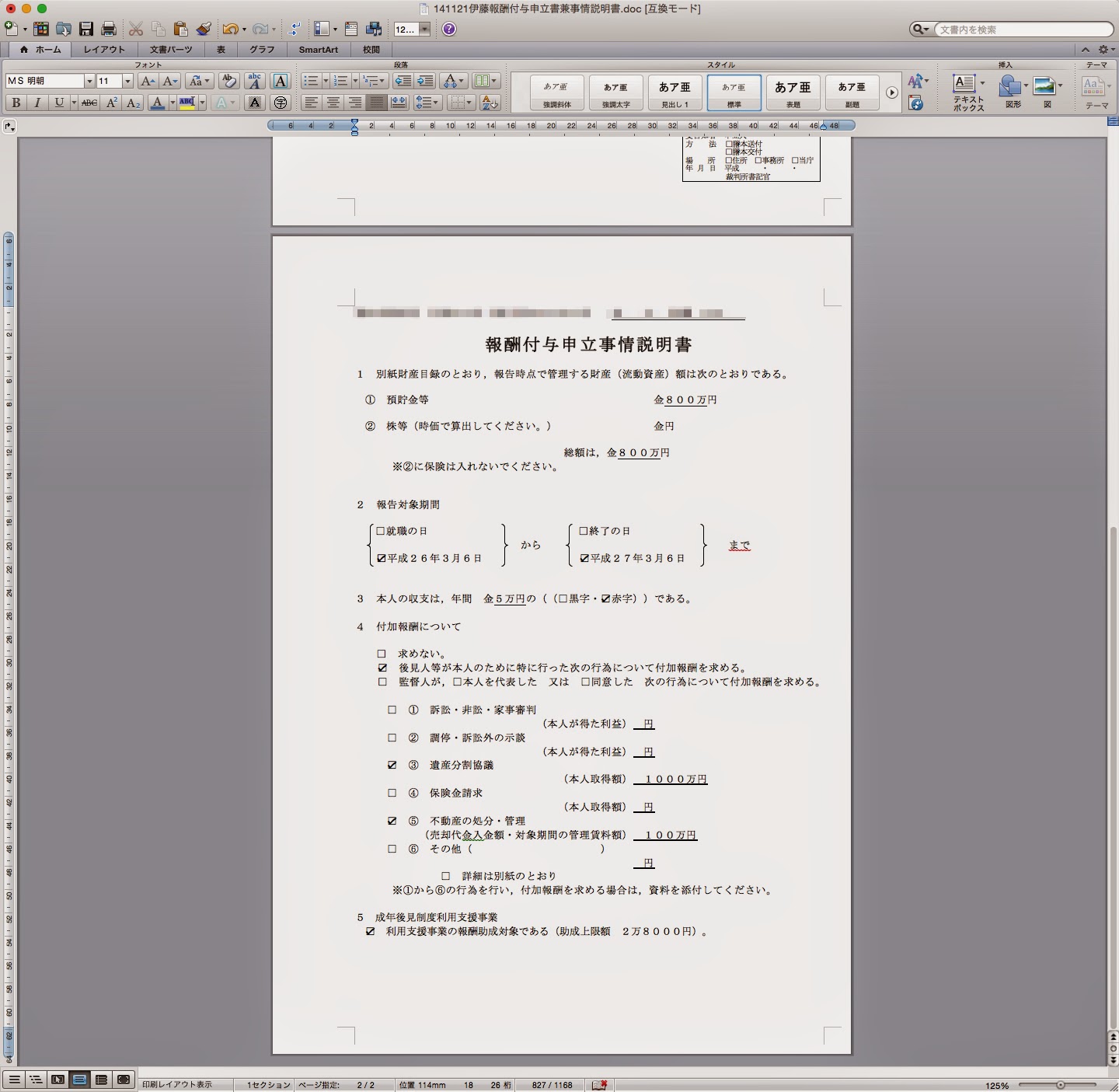
一つのファイルで2ページ目が報酬付与申立事情説明書となっています。
付加報酬部分については,FileMaker上で,それぞれの項目のところに金額が入力されていると,Wordファイルの方にチェックマークが入って,金額が入力されるようになっています。
Wordファイルですので,適宜必要があれば微調整をするなどして印刷してください。
2014年6月7日土曜日
業務メモの同時編集
FileMakerでの自作の事件管理データベースの改善のお知らせです。
複数人が同一事件について同時に業務メモを編集できるようになりました。利用者の立場では,その結果だけ知っておいてもらえばいいのですが,一応どういうことか備忘もかねて書いておきます。
Excelが基本的にファイル単位で編集の競合が問題になるのに対して,FileMakerの場合は,ファイルの中の個々のレコード単位で編集の競合が問題になります。
具体的な例で言えば,Excelの場合は,1人がファイルを開いていると,他の人はそのファイル全体にわたって読み取り専用でしか開けない,ということが起こるということです(特別な設定をしない限り)。
一方FileMakerの場合は,ファイル全体が開けないということではなくて,ファイルの中に存在するレコード(Excelでいうところの一つのセルみたいなもの)のレベルで,編集の競合が起こるということです。
以上の性質からすれば,FileMakerにおいては本来編集が競合することは少ないはずです。
しかし,これまではデータベースの設計の不十分さから,同一の依頼者の同一の事件について同時に業務メモを編集しようとすると,「編集中です」というようなエラーメッセージが出て,編集できないという状態になっていました。
「同一依頼者の同一事件であっても,業務メモのレコードとしては別のものをつくろうとしているのだから,本来同時に編集できるはずなのにおかしいな」とずっと思っていたところ,ようやく上記エラーメッセージを回避することができるようになりました。
業務メモの通常の利用は今までどおりなのですが,仮に上記のような他の人が編集中というエラーメッセージが出た場合は,下の画像の矢印で示してある,業務メモ作成画面の中の「別ウィンドウで開く」ボタンまたは「別ウィンドウで同時編集」ボタンを押します(ボタンの役割は実はどちらも同じです)。

そうすると,当該事件の業務メモが別ウィンドウとして開きます。

上部左に「新しいメモ追加」というボタンがあるので,それを押して,業務メモに新しいレコードを作成すると,メモを入力することが出来ます。
これにより,他の人の編集が終わるまで入力を待たなければならないということがなくなりました。
2014年6月2日月曜日
債権者リストの使い方
自作の事件管理データベースで,債務整理状況表について,レイアウト上での説明が若干わかりづらいと思われるので,改めてどのようになっているか示します。

「債務整理状況表」のタブをクリックすると,債権者名を入力する欄の左右に,「リスト選択」というボタンと「手動入力」というボタンがあります。

「手動入力」というボタンを押してみるとどうなるか。
「債権者名」だけではなくて,「郵便番号」,「都道府県名」などを入力する欄が表示されます。
画面の表示スペースの関係で,初期状態では債権者名を入力する欄だけが表示されていますが,実は債権者について入力できる情報は,債権者名だけではないのです。
「債務整理状況表」タブの中の,「債権者ラベル印刷」ボタンなどで使う住所等は,ここで入力した情報が使われるようになっています。
では,「リスト選択」ボタンとは何か?

「リスト選択」ボタンを押すと,「よく使う債権者リスト」ウィンドウが表示されます。

ウィンドウの左端にある「今回使う」ボタンを押すと,当該債権者の住所等の情報が,自動的に先ほどの「手動入力」ボタンを押すと表示される画面の住所等の欄に転記されます。
これにより,よく使う債権者リストにある債権者については,手動で住所等の入力をしなくてもいい,ということになります。
ちなみになぜこのような構造になっているかというと,明らかに今後二度と出会うことはないだろう債権者も多くいる中,毎度毎度債権者リストに追加していくという形だと,リストが増えすぎて選択がだんだん困難になってしまうからです。
そういうわけで,
①今後また使いそうな債権者については,1回目は債権者リストに登録して,2回目からは登録した債権者リストから,(上部の検索窓で検索するなどして,)「今回使う」ボタンによって情報を入力する。
②今後使うことは想定されず,今回だけ情報が使えればいい債権者については,直接「債務整理状況表」タブの「手動入力」ボタンを押して情報を入力する。
という使い分けをすることになります。
2014年5月25日日曜日
依頼者ごと全事件横断の金銭出納帳
微調整のアナウンスです。
従来より自作のデータベースでは,「事件詳細」画面で事件ごとに金銭出納帳をつけることが出来ます。
事件が一つしかない場合には特に問題はないのですが,依頼者によっては,調停→訴訟や,保全→訴訟→執行のように段階的に複数の事件を行うことがあります。
そのような場合にでも,今までどおり各事件毎に各事件の事件詳細画面で金銭出納帳をつけておけば,「依頼者詳細」の画面で,その依頼者についてのすべての事件にわたっての金銭の出納を確認できるようになりました。
(何かを新しく入力しなければならないというわけではなく,個々の事件で入力していたものが,呼び出されて表示されるという仕組みです。)
依頼者の情報を入力する「依頼者詳細」の画面の右側に,「金銭出納帳(顧客全事件横断)」というタブが出来ています。

そこをクリックすると,当該依頼者のすべての事件について金銭出納帳に入力していたものが,表示されます。
上の画面の例で言えば,「債権仮差押命令申立事件」,「貸金請求事件」,「執行」のそれぞれの金銭出納帳に入力していたものが,下記のように一覧表示されます。

2014年5月18日日曜日
後見事務経過一覧表のExcel出力
休日ということでFileMakerの拡充作業を行なっております。
成年後見事件などの事務経過一覧表の作成もFileMaker上で行えるのですが,最終的にExcelファイルの形式で出力できないものかと試行錯誤しておりまして,一応の形として実現しました。
現段階では全自動というわけには行かず,若干の手間が必要にはなりますが,Excelファイルの形式で出力できたほうが微調整がいろいろとしやすいので,選択肢としてはないよりはあったほうがいいかと思いますので,つけてみました。
実際に試行してみて,支障が大きければまた検討します。
従前の後見関係の書類を作成する画面に下記のようなボタンが新しく出来ています。

上に位置する「Excelでひな形出力」というボタンを押すと,下記のように事件の種類に応じて内容部分以外の箇所が入力された状態のExcelファイルがデスクトップに作成されます。

また,下に位置する「Excelで内容出力」というボタンを押すと,FileMaker上で入力していた日付と内容が列挙されたExcelファイルが作成されます。

この日付と内容が列挙されたエクセルファイル上でコピーして,先ほどのひな形の方に貼り付けます。
罫線を修正して,列の高さを自動調整すれば,Excelファイルでの事務経過一覧表の出来上がりです。
この辺りの処理はExcelの方でマクロを使えれば自動化出来るものです。
ただそのような知識はないので,とりあえずの形として実装してみました。
もうちょっと試行錯誤すればいろいろなんとかなる余地がまだある気がします。
管財の書式についてもExcelを使うので,ここでできることが広がるとそちらにも応用できそうです。
登録:
投稿 (Atom)